
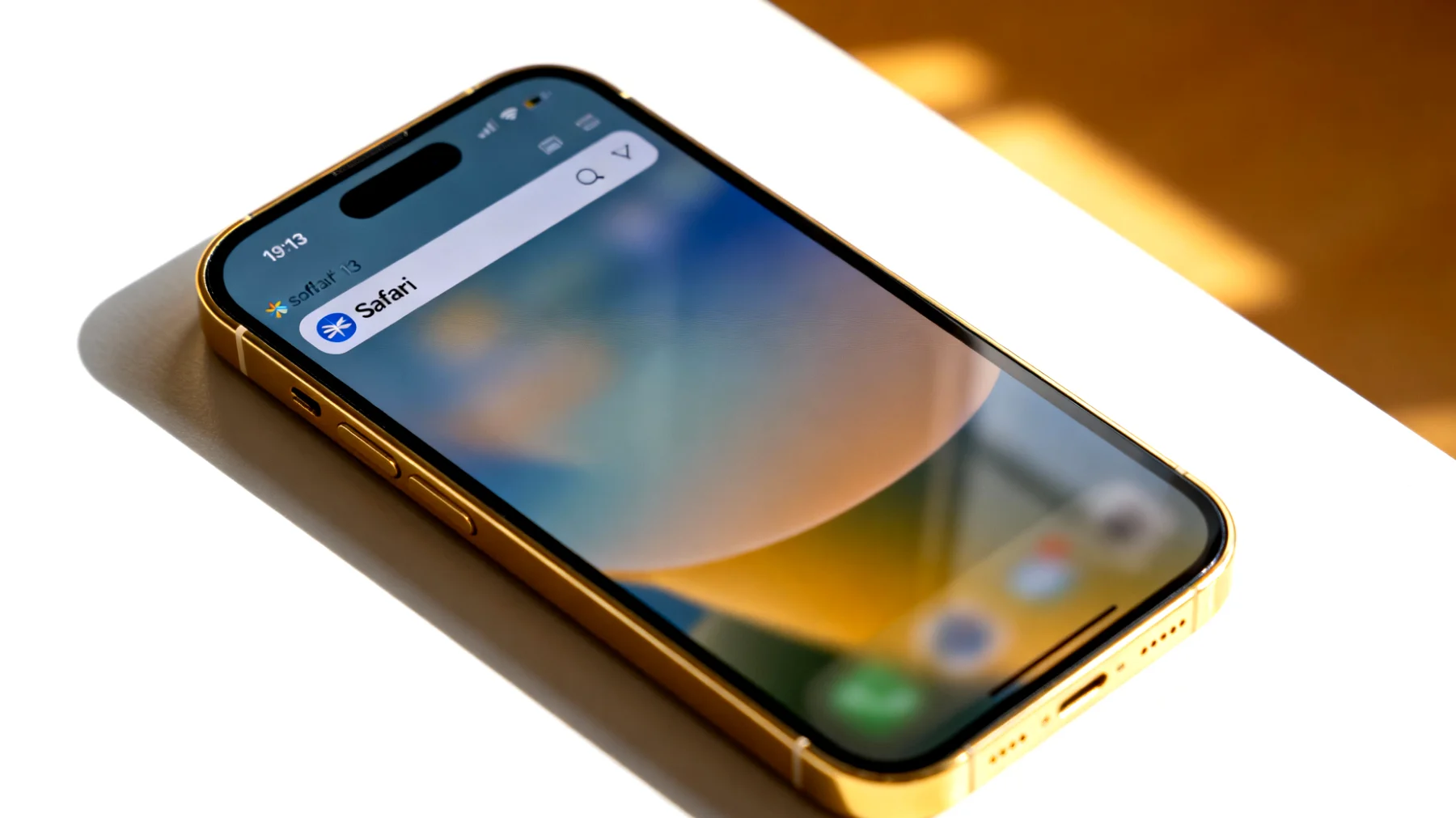
Wer viel im Internet liest, kennt das Problem: Manche Webseiten überladen ihre Artikel mit Werbebannern, Pop-ups, Sidebar-Elementen und anderen Ablenkungen, die das Leseerlebnis erheblich stören. Safari bietet einen praktischen Reader-Modus, der den reinen Textinhalt elegant darstellt und Werbung sowie Navigationselemente ausblendet. Doch nicht auf allen Seiten wird dieser automatisch angeboten, und viele Nutzer wissen nicht, wie sie den Modus auf widerspenstigen Webseiten aktivieren können.
So aktiviert ihr den Reader-Modus in Safari
Der Safari Reader-Modus lässt sich auf verschiedene Arten aktivieren. Die einfachste Methode ist ein Klick auf das Reader-Symbol in der Adressleiste – ein kleines Textzeichen-Icon, das links neben der URL erscheint, wenn Safari erkennbaren Artikelinhalt auf der Seite findet.
Noch schneller geht es mit der Tastenkombination Cmd+Shift+R auf dem Mac. Auf dem iPhone oder iPad tippt ihr auf das aA-Symbol links in der Adressleiste und wählt dann „Reader-Ansicht anzeigen“ aus dem Menü. Alternativ findet ihr die Funktion auch im Menü unter Darstellung und dann Reader einblenden.
Diese Methoden funktionieren allerdings nur, wenn Safari den Inhalt der Seite als Artikel erkennt. Bei komplexen Layouts oder ungewöhnlichen Seitenstrukturen bleibt das Reader-Symbol manchmal einfach aus.
Warum erkennt Safari den Reader-Modus nicht immer?
Safari analysiert beim Laden einer Webseite automatisch deren Struktur und entscheidet dann, ob ausreichend zusammenhängender Textinhalt vorhanden ist, um den Reader-Modus anzubieten. Diese Erkennung basiert auf verschiedenen Kriterien wie der Textlänge, dem Verhältnis von Text zu anderen Elementen und der semantischen HTML-Auszeichnung.
Problematisch wird es bei Seiten mit komplexen Layouts, bei denen der Hauptinhalt nicht klar von Navigationselementen, Kommentarbereichen oder Werbeflächen getrennt ist. Auch dynamisch nachgeladene Inhalte oder unkonventionelle Content-Management-Systeme können Safari verwirren. In solchen Fällen bleibt das Reader-Symbol einfach aus – obwohl durchaus lesenswerter Content vorhanden ist.
Besonders auf Startseiten von Nachrichtenportalen oder bei Übersichtsseiten mit vielen kurzen Textschnipseln funktioniert der Reader-Modus typischerweise nicht. Er ist primär für längere, zusammenhängende Artikel konzipiert.
Den Reader-Modus automatisch für bestimmte Websites aktivieren
Für Webseiten, die ihr regelmäßig besucht und auf denen der Reader-Modus verfügbar ist, könnt ihr eine automatische Aktivierung einrichten. Die schnellste Methode: Macht einen Rechtsklick auf das Reader-Symbol in der Adressleiste, wenn ihr euch auf der gewünschten Website befindet. Im Kontextmenü wählt ihr dann „Reader automatisch verwenden“. Ab sofort öffnet Safari diese Website immer direkt im Reader-Modus.
Alternativ könnt ihr die Einstellungen manuell anpassen. Öffnet dazu die Safari-Einstellungen über das Menü, wechselt zum Reiter „Websites“ und wählt dort den Bereich „Reader“ aus. Hier seht ihr eine Liste aller Websites, auf denen ihr den Reader-Modus bereits verwendet habt, und könnt für jede einzelne festlegen, ob er automatisch aktiviert werden soll.
Browser-Erweiterungen als Alternative
Sollte Safari den Reader-Modus auf einer bestimmten Seite partout nicht anbieten, obwohl ausreichend Text vorhanden ist, können Browser-Erweiterungen helfen. Tools wie „Reader View“ oder vergleichbare Erweiterungen aus dem App Store gehen aggressiver vor und können praktisch jede Seite in ein lesbares Format konvertieren. Diese greifen tiefer in die Seitenstruktur ein als Safaris eigene Mechanismen und ignorieren dabei die strengen Erkennungskriterien des Browsers.

Solche Erweiterungen sind besonders nützlich für Nutzer, die viel online lesen und auf eine konsistente, ablenkungsfreie Darstellung Wert legen – auch auf Seiten, die technisch nicht optimal für den Reader-Modus aufbereitet sind.
Die Vorteile gehen über Ästhetik hinaus
Der Reader-Modus bietet nicht nur ein angenehmeres Leseerlebnis durch die Reduktion von Ablenkungen. Wenn Safari eine Seite im Reader-Modus darstellt, werden sämtliche störenden Elemente ausgeblendet: Werbeanzeigen, Social-Media-Widgets, Kommentarbereiche und automatisch abspielende Videos bleiben außen vor.
Das führt zu einer aufgeräumten Ansicht, die sich ausschließlich auf den eigentlichen Artikelinhalt konzentriert. Besonders bei langen Texten macht das einen erheblichen Unterschied für die Konzentration und ermöglicht ermüdungsfreies Lesen über längere Zeiträume.
Zudem werden weniger Daten übertragen, was bei begrenztem Datenvolumen oder langsamen Verbindungen relevant sein kann. Die reduzierte Anzahl aktiver Elemente kann außerdem die Privatsphäre verbessern, da viele Tracking-Skripte und Analyse-Tools in der Reader-Ansicht nicht geladen werden.
Wann der Reader-Modus an seine Grenzen stößt
So praktisch die Funktion ist, sie funktioniert nicht universell. Auf Webseiten ohne substanziellen Textinhalt – etwa reine Bildergalerien, Videoportale oder Web-Apps – kann Safari logischerweise keinen Reader-Modus erzeugen. Auch bei extrem kurzen Texten oder Seiten mit stark fragmentiertem Content stößt die Technik an ihre Grenzen.
Bei Online-Shops, Social Media oder interaktiven Webseiten macht die Reader-Ansicht grundsätzlich wenig Sinn, da dort die Navigation und Interaktion im Vordergrund stehen. Der Reader-Modus würde wesentliche Funktionen dieser Seiten schlichtweg ausblenden und sie damit unbenutzbar machen.
Manchmal scheitert die Erkennung auch bei technisch hochwertigen Webseiten, die modernste Frameworks und clientseitiges Rendering nutzen. Wenn der gesamte Inhalt erst nach dem initialen Seitenladen per JavaScript nachgeladen wird, kann Safari beim Analyse-Zeitpunkt noch keinen auswertbaren Inhalt vorfinden.
Tipps für die alltägliche Nutzung
Wer den Reader-Modus regelmäßig nutzt, entwickelt schnell ein Gefühl dafür, bei welchen Seiten er sich lohnt. Nachrichten-Websites, Blogbeiträge, wissenschaftliche Artikel und lange Forenbeiträge sind ideale Kandidaten. Überall dort, wo es primär um das Lesen längerer Texte geht, spielt der Modus seine Stärken aus.
Besonders praktisch ist die Kombination mit Safaris Leselist-Funktion. Speichert interessante Artikel dort, um sie später in Ruhe im Reader-Modus zu lesen – ideal für längere Texte, die ihr vielleicht unterwegs auf dem iPhone beginnt und am Mac fortsetzt. Die Synchronisation über iCloud funktioniert nahtlos und überträgt auch eure Reader-Einstellungen zwischen Geräten.
Für Vielleser lohnt sich ein Blick in die Darstellungsoptionen des Reader-Modus. Tippt auf das aA-Symbol links in der Adressleiste, während ihr euch im Reader-Modus befindet, oder klickt auf dem Mac auf das entsprechende Symbol. Dort könnt ihr Schriftart, Schriftgröße, Hintergrundfarbe und den Zeilenabstand nach euren Vorlieben anpassen.
Zur Auswahl stehen verschiedene Schriftarten und mehrere Farbschemata, darunter ein helles, ein Sepia- und ein dunkles Theme. Diese Einstellungen gelten dann für alle Seiten im Reader-Modus und machen das Lesen noch komfortabler – besonders bei längeren Sessions oder beim Lesen in unterschiedlichen Lichtverhältnissen.
Inhaltsverzeichnis