
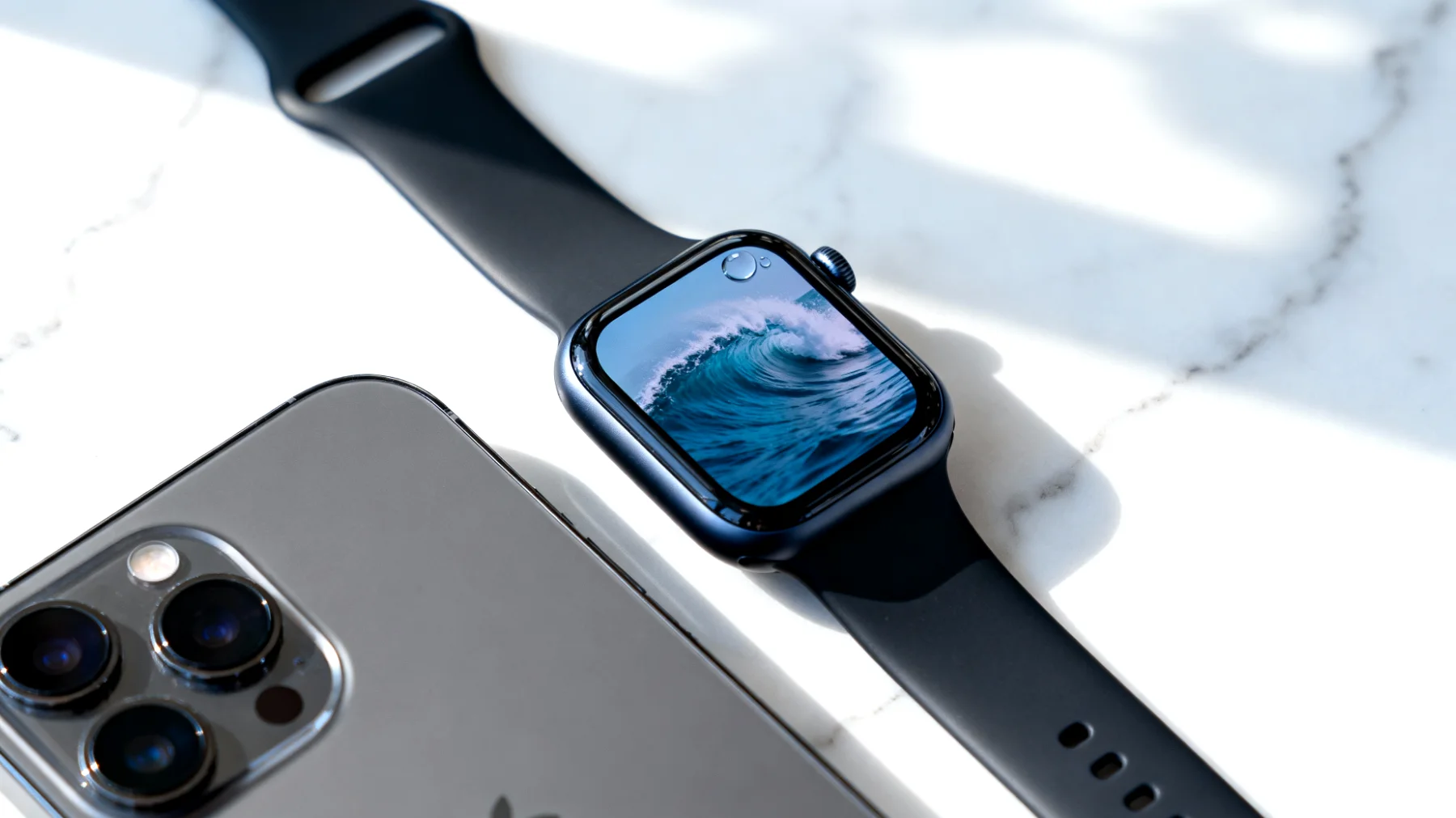
Die Apple Watch ist längst mehr als nur ein simpler Fitness-Tracker – sie ist zur vollwertigen Erweiterung deines iPhones geworden. Doch wer seine Smartwatch intensiv nutzt, stößt schnell an zwei kritische Grenzen: den verfügbaren Speicherplatz und die Akkulaufzeit. Ein oft übersehener Stromfresser und Speicherschlucker ist dabei die automatische Fotosynchronisation über iCloud. In diesem Ratgeber zeige ich dir, wie du durch gezielte Anpassungen der Foto-Einstellungen mehr aus deiner Apple Watch herausholst.
Warum die iCloud-Fotosynchronisation zum Problem werden kann
Viele Nutzer aktivieren die iCloud-Fotomediathek in dem Glauben, dass dies nur Vorteile bringt. Tatsächlich lädt die Apple Watch dann jedoch kontinuierlich Fotos herunter und synchronisiert diese im Hintergrund – ein Prozess, der unbemerkt sowohl Speicher als auch Akku beansprucht. Bei einer Fotobibliothek mit mehreren tausend Bildern kann dies schnell mehrere Gigabyte an wertvollem Speicherplatz verschlingen, den deine Uhr für Musik, Apps oder Podcasts dringender benötigen würde.
Die ständige Hintergrundsynchronisation sorgt zudem dafür, dass der Prozessor der Watch regelmäßig aktiv wird, Daten übertragen werden und die Funkmodule durchgehend arbeiten. Das zeigt sich besonders deutlich daran, dass Apple im Stromsparmodus die Fotosynchronisation bewusst verlangsamt oder sogar unterbricht, um Energie zu sparen. Das Resultat bei aktivierter Synchronisation: Deine Batterie leert sich merklich schneller, und du kommst möglicherweise nicht mehr durch den Tag, ohne zwischendurch nachladen zu müssen.
So deaktivierst du die iCloud-Fotosynchronisation richtig
Die Steuerung der Fotosynchronisation erfolgt nicht direkt auf der Apple Watch selbst, sondern über die Watch-App auf deinem iPhone. Öffne die Watch-App auf deinem iPhone und tippe auf den Reiter „Meine Uhr“ am unteren Bildschirmrand. Scrolle nach unten bis zum Menüpunkt „Fotos“, wo du die Option „Fotos auf Apple Watch“ findest. Stelle den Schalter auf „Aus“, um die automatische Synchronisation komplett zu deaktivieren.
Nach dieser Änderung werden keine neuen Fotos mehr automatisch auf deine Uhr geladen. Bereits synchronisierte Bilder bleiben zunächst noch gespeichert, werden aber nach und nach entfernt, wenn die Watch Speicherplatz benötigt. Die Auswirkungen dieser simplen Einstellung können enorm sein, besonders wenn du bisher eine umfangreiche Fotobibliothek synchronisiert hast.
Die clevere Alternative: Synchronisiere nur ausgewählte Alben
Komplett auf Fotos am Handgelenk zu verzichten, ist für viele keine befriedigende Lösung. Schließlich macht es durchaus Spaß, zwischendurch Schnappschüsse der Familie, des Partners oder der letzten Urlaubsreise anzuschauen. Hier kommt die intelligente Mittelweg-Lösung ins Spiel: die Synchronisation ausgewählter Alben.
Anstatt die Fotosynchronisation komplett zu deaktivieren, kannst du festlegen, dass nur ein bestimmtes Album mit deiner Apple Watch synchronisiert wird. So behältst du die volle Kontrolle über den belegten Speicherplatz. Gehe wieder in der Watch-App zu „Fotos“ und wähle unter „Album synchronisieren“ das gewünschte Album aus. Lege optional die maximale Anzahl an Fotos über „Fotos-Limit“ fest.
Standardmäßig zeigt eine neue Apple Watch das Album „Favoriten“ an – also jene Fotos, die du in deiner iPhone-Fotobibliothek mit einem Herz markiert hast. Du kannst jedoch auch ein anderes Album auswählen. Besonders praktisch ist die Nutzung des Albums „Favoriten“, wenn du gezielt jene Bilder markierst, die dir am wichtigsten sind. Diese landen dann automatisch in diesem Album und werden – und nur diese – auf deine Apple Watch übertragen. So hast du immer deine liebsten Erinnerungen dabei, ohne wertvollen Speicher zu verschwenden.
Spezialtipp: Eigene Alben für maximale Kontrolle erstellen
Für noch präzisere Kontrolle empfehle ich dir, ein dediziertes Album speziell für die Apple Watch anzulegen. Nenne es beispielsweise „Watch-Fotos“ und füge manuell nur jene 20 bis 50 Bilder hinzu, die du wirklich am Handgelenk sehen möchtest. Dieser Ansatz bietet mehrere Vorteile: Du weißt exakt, wie viele Fotos synchronisiert werden, der Speicherverbrauch bleibt kalkulierbar und minimal, die Synchronisation erfolgt schneller und energieeffizienter, und du kannst das Album jederzeit nach Bedarf anpassen.
Bei moderaten Dateigrößen bedeuten 25 sorgfältig ausgewählte Bilder überschaubaren Speicherbedarf – ein vernachlässigbarer Wert, der dir aber dennoch eine persönliche Fotosammlung am Handgelenk ermöglicht. Diese Methode vereint das Beste aus beiden Welten: Du hast deine wichtigsten Erinnerungen stets verfügbar, belastest aber weder den Speicher noch den Akku unnötig.
Wie viel Speicher und Akkulaufzeit kannst du tatsächlich sparen?
Die konkrete Ersparnis hängt natürlich von deiner bisherigen Konfiguration ab. Nutzer, die bisher ihre komplette iCloud-Fotobibliothek synchronisiert haben, können je nach Bibliotheksgröße erhebliche Speichermengen freisetzen. Bei einer Apple Watch mit 32 GB Gesamtspeicher macht das einen spürbaren Unterschied, denn jedes freie Gigabyte eröffnet neue Möglichkeiten für Musik-Downloads, zusätzliche Apps oder Offline-Podcasts.
Beim Akkuverbrauch sind die Effekte subtiler, aber dennoch wahrnehmbar. Die ständige Hintergrundsynchronisation entfällt, was besonders dann Energie spart, wenn du viele neue Fotos aufnimmst. Die tatsächliche Verbesserung der Akkulaufzeit variiert je nach Nutzungsverhalten, kann aber bei intensiver Nutzung den Unterschied zwischen einem vollen Tag und vorzeitigem Nachladen ausmachen. Manche Nutzer berichten von einer zusätzlichen Stunde Laufzeit, andere bemerken den Unterschied hauptsächlich an wärmeren Tagen oder bei sportlicher Aktivität.
Weitere Optimierungsmöglichkeiten für Foto-Einstellungen
Innerhalb der Foto-Einstellungen der Watch-App findest du noch weitere Stellschrauben zur Feinabstimmung. Apple erstellt automatisch sogenannte „Rückblicke“ aus deinen Fotos. In der Watch-App unter „Fotos“ kannst du die Optionen „Rückblicke synchronisieren“ und „Empfohlene Fotos synchronisieren“ aktivieren oder deaktivieren. Diese Funktionen können ebenfalls zusätzlichen Speicherplatz belegen, weshalb du prüfen solltest, ob du sie für die Watch wirklich benötigst.
Viele Zifferblätter der Apple Watch können mit eigenen Fotos personalisiert werden. Diese werden separat vom Fotoalbum gespeichert. Wenn du mehrere Zifferblätter mit unterschiedlichen Bildern nutzt, summiert sich auch hier der Speicherbedarf. Reduziere die Anzahl der Foto-Zifferblätter auf deine tatsächlichen Favoriten und lösche jene, die du ohnehin kaum verwendest.
Wann macht die vollständige Synchronisation Sinn?
Fairerweise muss erwähnt werden, dass die automatische iCloud-Fotosynchronisation nicht grundsätzlich schlecht ist. Für Nutzer mit neueren Apple Watch Modellen mit größerem Speicher und effizienterer Hardware sowie einer kleineren, gut kuratierten Fotobibliothek kann die automatische Synchronisation durchaus praktisch sein. Auch wer seine Watch regelmäßig zum Zeigen von Fotos nutzt und den Komfort schätzt, stets alle Bilder verfügbar zu haben, könnte den Trade-off akzeptieren.
Die Entscheidung hängt letztlich von deinem individuellen Nutzungsverhalten ab. Die hier vorgestellten Methoden geben dir jedenfalls die Werkzeuge an die Hand, um eine informierte Wahl zu treffen und die Fotosynchronisation exakt an deine Bedürfnisse anzupassen. Probiere verschiedene Einstellungen aus und beobachte, wie sich Speicherplatz und Akkulaufzeit entwickeln – so findest du die perfekte Balance für deinen Alltag mit der Apple Watch.
Inhaltsverzeichnis