
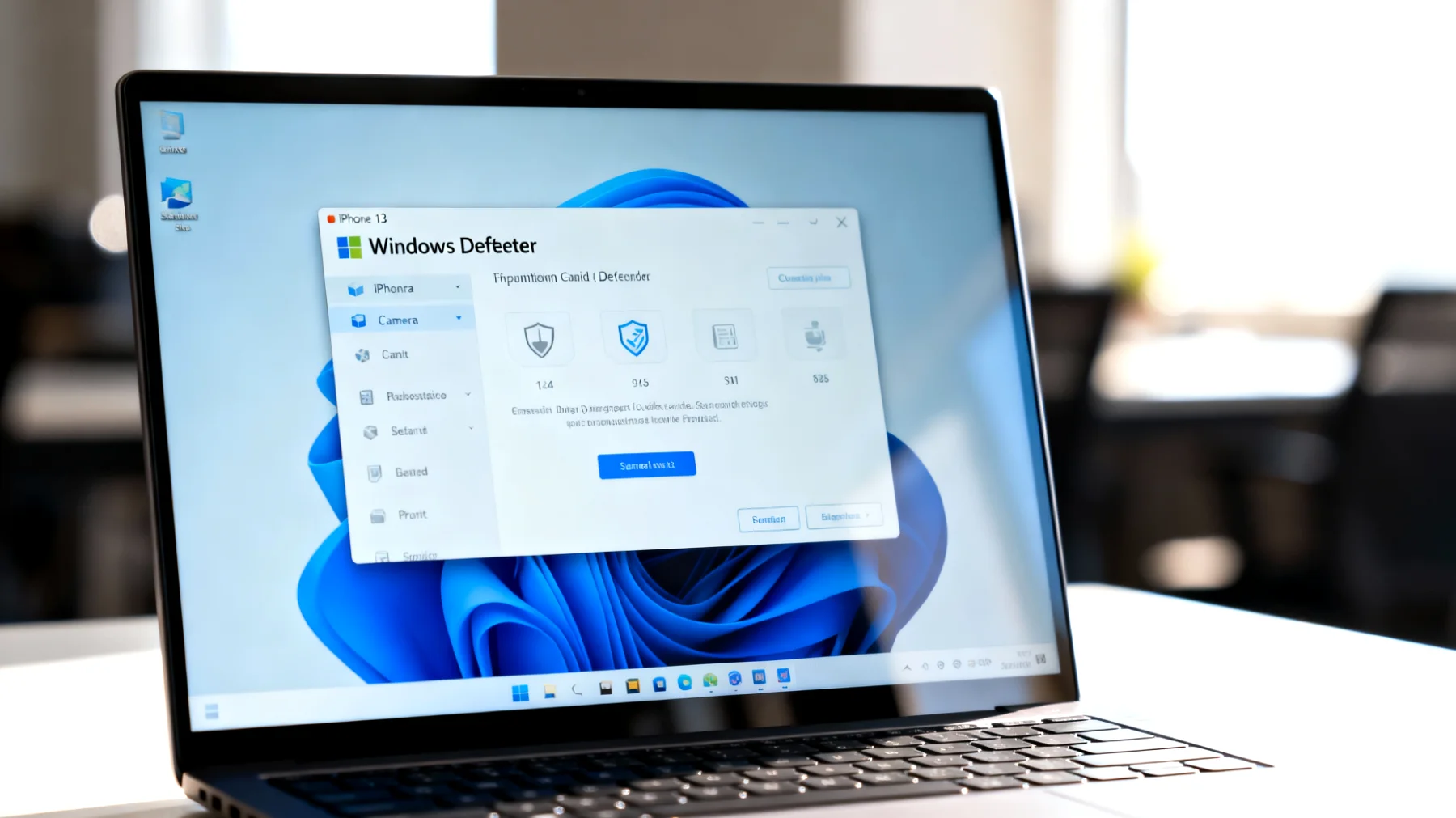
Wer regelmäßig mit Windows arbeitet, hat sich vermutlich schon einmal gewünscht, die Zeit zurückdrehen zu können – zumindest was den Systemzustand des Computers angeht. Genau hier kommt die Systemwiederherstellung von Windows ins Spiel, eine oft übersehene Funktion, die euren PC absichert. Diese erstellt automatisch Wiederherstellungspunkte vor kritischen Systemänderungen und kann euch im Ernstfall retten, wenn Windows-Updates oder Treiberinstallationen Probleme verursachen.
Was steckt hinter den automatischen Wiederherstellungspunkten?
Die Systemwiederherstellung von Windows erstellt Momentaufnahmen eures Systems zu bestimmten Zeitpunkten. Diese Snapshots werden vor wichtigen Ereignissen angelegt – etwa vor der Installation größerer Windows-Updates oder wenn das System bedeutende Änderungen registriert. Dabei arbeitet eine spezielle Funktion im Hintergrund, die mit Windows Defender verknüpft werden kann. Über die Gruppenrichtlinien lässt sich einstellen, dass täglich vor dem routinemäßigen Scan des Windows Defenders automatisch ein Wiederherstellungspunkt erstellt wird.
Der Clou bei der ganzen Sache: Diese Wiederherstellungspunkte funktionieren wie eine Art Zeitmaschine für euer Betriebssystem. Sollte nach einem Update plötzlich etwas nicht mehr rund laufen, könnt ihr den PC auf einen früheren Zustand zurücksetzen, ohne persönliche Dateien zu verlieren. Gerade bei komplexeren Problemen, die nicht sofort offensichtlich sind, wird das zum echten Lebensretter.
Wie funktioniert der Mechanismus im Detail?
Die Windows-Funktion läuft unauffällig im Hintergrund und kann so konfiguriert werden, dass sie regelmäßig Sicherungspunkte erstellt. Sobald das System eine signifikante Änderung registriert, kann automatisch ein Wiederherstellungspunkt angelegt werden. Allerdings geschieht dies nicht bei jeder beliebigen Softwareinstallation – das System konzentriert sich auf wirklich kritische Vorgänge, die tief ins Betriebssystem eingreifen.
Zu den Ereignissen, bei denen typischerweise Wiederherstellungspunkte erstellt werden, zählen Windows-Updates und insbesondere Feature-Updates, Treiberinstallationen für Hardware-Komponenten, die Installation bestimmter Programme mit tiefgreifenden Systemänderungen sowie manuelle Systemkonfigurationen über die Registrierung. Nicht jedes kleine Programm löst also einen Wiederherstellungspunkt aus, sondern vor allem jene Aktionen, die wirklich etwas am System verändern.
Der praktische Nutzen im Alltag
Ein konkretes Beispiel macht den Nutzen deutlich: Ihr installiert ein neues Grafikkartenupdate, startet den Rechner neu und plötzlich bleibt der Bildschirm schwarz oder Windows startet mit Fehlermeldungen. Genau für solche Momente sind die Wiederherstellungspunkte Gold wert. Ihr könnt den PC in den Zustand vor der Installation zurückversetzen und habt damit eine funktionierende Ausgangsbasis, ohne stundenlang nach der Ursache suchen zu müssen.
Besonders wertvoll wird diese Funktion bei komplexeren Problemen, die nicht sofort offensichtlich sind. Manchmal zeigen sich Fehler erst Tage nach einem Update – etwa wenn bestimmte Programme nicht mehr starten oder Systemfunktionen beeinträchtigt sind. Mit den automatisch erstellten Wiederherstellungspunkten habt ihr mehrere Rettungsanker zur Verfügung und müsst nicht im Dunkeln tappen.
So überprüft ihr, ob die Funktion aktiv ist
Hier kommt der Haken: Bei Windows 10 und neueren Versionen ist die Systemwiederherstellung standardmäßig oft deaktiviert. Das bedeutet, ihr müsst erst prüfen, ob euer PC diese Sicherheitsfunktion überhaupt nutzt. Um das herauszufinden, öffnet die Systemsteuerung und sucht nach Wiederherstellung oder tippt direkt Wiederherstellungspunkt erstellen in die Windows-Suche ein. Im sich öffnenden Fenster seht ihr unter Schutzeinstellungen, für welche Laufwerke die Funktion aktiviert ist. Idealerweise sollte mindestens für euer Systemlaufwerk, meist C:, der Schutz aktiviert sein.
Aktivierung der Systemwiederherstellung
Falls die Funktion deaktiviert ist, könnt ihr sie mit wenigen Klicks einschalten. Wählt das entsprechende Laufwerk aus, klickt auf Konfigurieren und aktiviert die Systemwiederherstellung. Hier legt ihr auch fest, wie viel Speicherplatz Windows für die Wiederherstellungspunkte verwenden darf. Experten empfehlen mindestens 5 GB Speicherplatz, idealerweise 20 GB oder mehr. Bei modernen Festplatten sind 5 bis 10 Prozent der Festplattenkapazität ein guter Richtwert, um ausreichend Wiederherstellungspunkte vorhalten zu können.
Wiederherstellungspunkte gezielt nutzen
Wenn ihr vermutet, dass ein Problem durch eine kürzlich vorgenommene Änderung verursacht wurde, könnt ihr die Systemwiederherstellung starten. Der einfachste Weg führt über die Systemsteuerung zum Punkt Wiederherstellung und dann Systemwiederherstellung öffnen. Das System zeigt euch eine Liste verfügbarer Wiederherstellungspunkte mit Datum und Beschreibung an. Windows kennzeichnet auch, welche Programme und Treiber von der Wiederherstellung betroffen wären.
Persönliche Dateien wie Dokumente, Bilder oder Videos bleiben unangetastet – nur Systemdateien, installierte Programme und Treiberversionen werden zurückgesetzt. Das ist der entscheidende Unterschied zu einem kompletten Backup: Eure privaten Daten sind nicht Teil der Wiederherstellung, sondern nur die Systemkonfiguration.
Grenzen und wichtige Hinweise
So praktisch die Funktion ist, sie hat auch Einschränkungen. Wiederherstellungspunkte sind kein Systemimage und ersetzen auch kein vollwertiges Daten-Backup. Sie schützen nicht vor Datenverlust durch Festplattendefekte oder versehentlichem Löschen persönlicher Dateien. Wiederherstellungspunkte sichern ausschließlich Änderungen von Systemdateien, nicht eure persönlichen Daten. Für ein umfassendes Backup benötigt ihr zusätzliche Lösungen wie Windows-Sicherung oder externe Backup-Software.
Die Anzahl der gespeicherten Wiederherstellungspunkte ist begrenzt. Solange Speicherplatz verfügbar ist, erstellt Windows neue Punkte. Erst wenn der zugewiesene Speicherplatz erschöpft ist, löscht das System automatisch die ältesten Punkte. Je nach verfügbarem Platz habt ihr typischerweise Zugriff auf die letzten Wochen, in manchen Fällen auch Monate. Das hängt davon ab, wie viele Änderungen am System vorgenommen werden und wie viel Speicherplatz ihr bereitgestellt habt.
Expertentipp für maximale Sicherheit
Neben den automatischen Punkten könnt ihr auch jederzeit manuell einen Wiederherstellungspunkt erstellen. Das empfiehlt sich besonders vor riskanten Operationen wie größeren Systemanpassungen oder dem Ausprobieren unbekannter Software. Der Vorgang dauert nur wenige Sekunden und kann euch im Ernstfall viel Ärger ersparen. Geht dafür zu den Systemeigenschaften, wählt euer Systemlaufwerk und klickt auf Erstellen. Vergebt einen aussagekräftigen Namen, damit ihr später wisst, warum dieser Punkt angelegt wurde.
Die Verbindung zu Windows Defender
Windows Defender und die Systemwiederherstellung sind zwei separate, aber kombinierbare Funktionen. Während Defender aktiv vor Malware und Bedrohungen schützt, bieten die Wiederherstellungspunkte eine Absicherung gegen ungewollte Systemänderungen – ob durch fehlerhafte Updates oder problematische Software. Durch eine Gruppenrichtlinien-Einstellung lässt sich konfigurieren, dass vor dem täglichen Scan des Windows Defenders automatisch ein Wiederherstellungspunkt erstellt wird. Dies muss jedoch im Editor für Gruppenrichtlinien bewusst aktiviert werden und ist nicht standardmäßig eingeschaltet.
Diese Kombination macht Windows robuster gegen verschiedenste Probleme. Selbst wenn sich eine Software als problematisch erweist oder ein Treiber Instabilitäten verursacht, habt ihr einen relativ einfachen Weg zurück zu einem funktionierenden System. Gerade für Nutzer, die nicht täglich mit komplexen Computerproblemen konfrontiert sein wollen, ist das ein echter Gewinn an Sicherheit und Komfort. Die Wiederherstellungspunkte arbeiten still im Hintergrund und sind genau dann zur Stelle, wenn ihr sie braucht. Ein kurzer Check, ob die Funktion auf eurem System aktiviert ist, lohnt sich definitiv – denn im Ernstfall kann sie euch stundenlanges Troubleshooting ersparen.
Inhaltsverzeichnis