
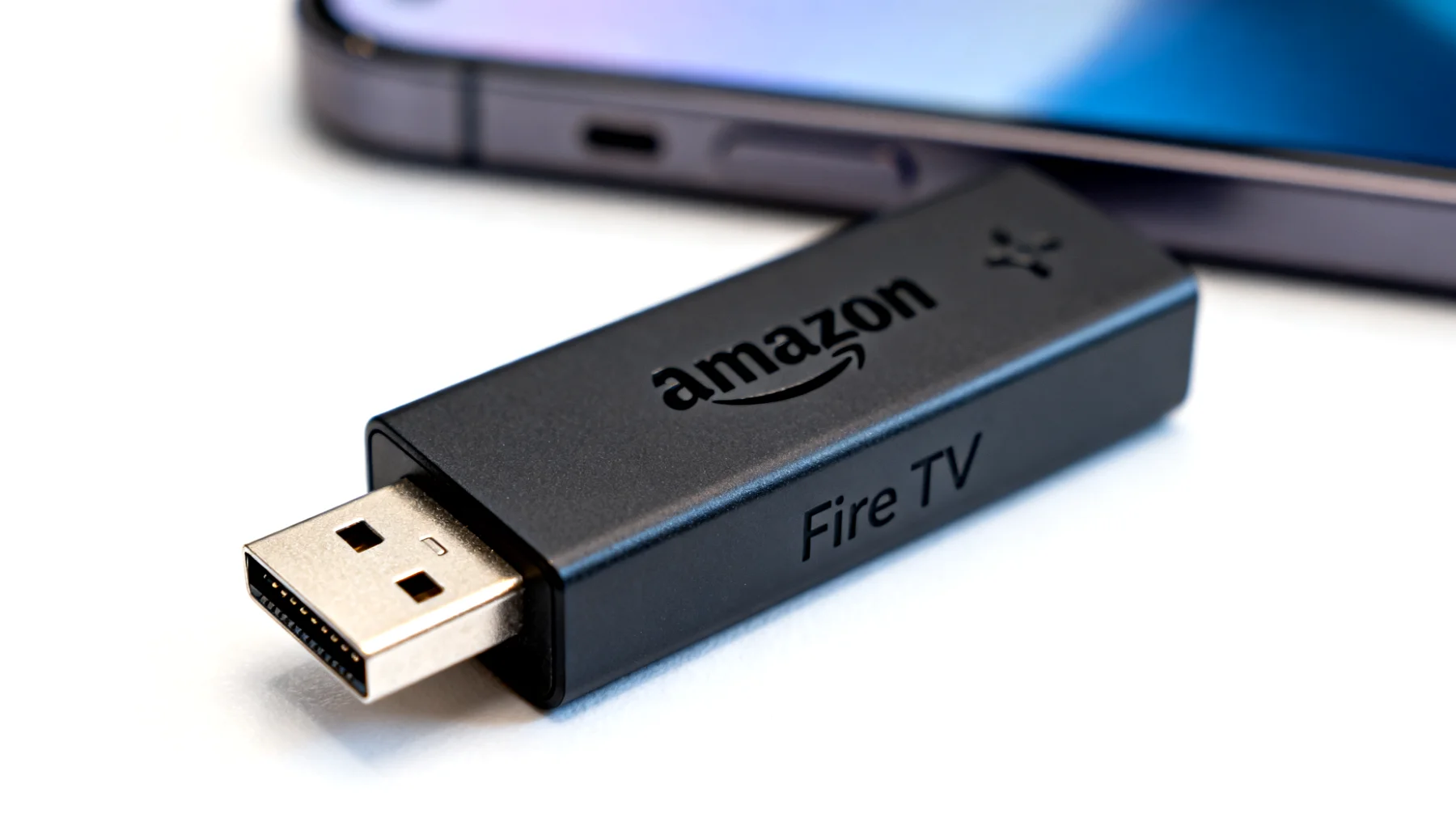
Wer sich einen Amazon Fire TV Stick zulegt, erwartet gestochen scharfe 4K-Bilder und beeindruckendes HDR – doch manchmal bleibt der Bildschirm frustrierend unscharf oder die versprochene Bildqualität lässt auf sich warten. Das Problem liegt oft nicht am Streaming-Stick selbst, sondern an einer Kette technischer Voraussetzungen, die alle erfüllt sein müssen. Besonders die HDCP 2.2-Kompatibilität und die Wahl des richtigen HDMI-Anschlusses spielen eine entscheidende Rolle.
Was ist HDCP 2.2 und warum ist es so wichtig?
HDCP steht für High-bandwidth Digital Content Protection – ein Kopierschutzsystem, das verhindert, dass urheberrechtlich geschützte Inhalte abgefangen oder illegal kopiert werden. Version 2.2 ist seit 2015 der Standard für 4K-Inhalte mit HDR. Ohne HDCP 2.2-Unterstützung können Streaming-Dienste wie Netflix, Amazon Prime Video oder Disney+ ihre hochauflösenden Inhalte möglicherweise nicht in voller Qualität ausliefern.
Das Tückische: Selbst wenn euer Fernseher 4K-Auflösung unterstützt, heißt das nicht automatisch, dass er auch HDCP 2.2 beherrscht. Besonders Modelle aus den Jahren 2014 und früher haben oft nur HDCP 1.4 an Bord. Doch auch bei neueren Geräten gibt es eine Falle, die viele Nutzer übersehen.
Nicht alle HDMI-Ports sind gleich
Hier wird es richtig interessant: Viele Fernseher – selbst hochwertige Modelle – verfügen zwar über mehrere HDMI-Anschlüsse, aber nicht alle unterstützen die volle 4K/HDR-Funktionalität mit HDCP 2.2. Hersteller beschränken diese Fähigkeiten häufig auf ein oder zwei spezifische Ports, meist HDMI 1 oder HDMI 2. Die übrigen Anschlüsse dienen dann nur für ältere Geräte oder niedrigere Auflösungen.
Das bedeutet konkret: Ihr habt euren Fire TV Stick vielleicht in HDMI 3 gesteckt, weil der am bequemsten erreichbar ist – doch dieser Port kann technisch gar nicht das liefern, was der Stick leisten könnte. Das Ergebnis: verwaschen wirkende Bilder, fehlende HDR-Effekte und generell eine enttäuschende Bildqualität.
So findet ihr den richtigen HDMI-Anschluss
Die Bedienungsanleitung eures Fernsehers ist hier die beste Anlaufstelle. Sucht nach Begriffen wie „HDCP 2.2“, „4K UHD“ oder „HDR-compatible ports“. Oft findet ihr auch auf der Rückseite des TVs kleine Beschriftungen oder Symbole neben den HDMI-Buchsen. Einige Hersteller markieren die leistungsfähigsten Anschlüsse mit Hinweisen wie „4K@60Hz“ oder „UHD“.
Falls die Anleitung verloren gegangen ist, hilft meist eine Internetsuche mit der genauen Modellbezeichnung eures Fernsehers plus „HDMI HDCP 2.2“. In Foren und auf Support-Seiten findet ihr schnell Antworten von anderen Nutzern oder offiziellen Herstellerangaben.
Praktischer Test direkt am Gerät
Ihr könnt auch einen simplen Test durchführen: Steckt euren Fire TV Stick nacheinander in jeden HDMI-Port und startet einen 4K-HDR-Titel bei Amazon Prime Video oder Netflix. Geht dann in die Einstellungen des Fire TV Sticks unter „Anzeige und Töne“ und „Display“ – hier zeigt euch das Gerät an, welche Auflösung und welche Bildwiederholrate aktuell aktiv sind. Wenn dort „2160p“ oder „4K“ mit HDR-Unterstützung angezeigt wird, habt ihr den richtigen Port gefunden.
Das HDMI-Kabel: Der unterschätzte Faktor
Viele denken, ein HDMI-Kabel ist ein HDMI-Kabel – doch das stimmt nicht. Für 4K-Inhalte mit HDR benötigt ihr mindestens ein High-Speed-HDMI-Kabel, besser noch ein Premium-High-Speed- oder Ultra-High-Speed-Kabel. Diese Bezeichnungen sind nicht nur Marketing-Gerede, sondern technische Spezifikationen, die die maximale Bandbreite definieren.
Alte HDMI-Kabel aus der Full-HD-Ära reichen oft nicht aus, um die Datenmenge zu übertragen, die 4K-Videos mit 60 Bildern pro Sekunde und HDR erfordern. Das führt zu Bildaussetzern, Artefakten oder eben zur automatischen Herabsetzung der Qualität durch den Fire TV Stick. Die gute Nachricht: Ihr müsst nicht überteuerte Markenkabel kaufen. Viele günstige Varianten von seriösen Herstellern leisten exakt dasselbe wie teure Alternativen. Wichtig ist nur die korrekte Spezifikation, nicht der Preis.
Woran erkenne ich ein gutes HDMI-Kabel?
Achtet auf Zertifizierungen: Premium-High-Speed-HDMI-Kabel tragen ein spezielles Hologramm-Label mit QR-Code. Ultra-High-Speed-Kabel sind für HDMI 2.1 ausgelegt und unterstützen sogar 8K – für den Fire TV Stick 4K sind sie mehr als ausreichend.
Fernseher-Einstellungen optimieren
Selbst mit dem richtigen Port und Kabel gibt es noch Stolpersteine. Viele Fernseher haben erweiterte HDMI-Funktionen standardmäßig deaktiviert. Diese verstecken sich in den Einstellungen oft unter Namen wie „HDMI UHD Color“, „Enhanced HDMI“, „HDMI Deep Color“ oder „Input Signal Plus“. Nutzerberichte bestätigen, dass die Aktivierung dieser erweiterten HDMI-Signaloptionen für die volle 4K-HDR-Wiedergabe notwendig sein kann.
Diese Funktionen müssen für jeden HDMI-Port einzeln aktiviert werden. Navigiert in die Bildeinstellungen eures TVs, sucht den Bereich für externe Eingänge und aktiviert die erweiterten Funktionen für den Port, an dem euer Fire TV Stick angeschlossen ist. Erst dann kann der volle Datendurchsatz genutzt werden.
Fire TV Stick richtig konfigurieren
Auch der Streaming-Stick selbst bietet Einstellungsmöglichkeiten, die ihr überprüfen solltet. Geht zu „Einstellungen“ → „Anzeige und Töne“ → „Display“ und stellt sicher, dass die Videoauflösung auf „Automatisch“ oder manuell auf „2160p 60Hz“ steht. Unter „Dynamikbereich-Einstellungen“ sollte „Adaptiv“ oder „Immer HDR“ ausgewählt sein.
Ein weiterer wichtiger Punkt: Nutzer berichten in Foren, dass manche Fernseher mit der automatischen Auflösungsanpassung nicht gut zurechtkommen. Besonders die Einstellung „an Originalbildrate anpassen“ kann zu Problemen führen. In solchen Fällen haben Anwender gute Erfahrungen mit der manuellen Einstellung der gewünschten Auflösung gemacht – etwa manuell auf 2160p 50Hz bei bestimmten Streaming-Diensten. Das Deaktivieren der Originalbildratenanpassung hat bei Prime Video-Inhalten in mehreren dokumentierten Fällen zu flüssigerer Wiedergabe geführt.
Wenn trotzdem nichts funktioniert
Ältere Fernseher ohne HDCP 2.2-Unterstützung lassen sich nachträglich nicht aufrüsten – das ist eine Hardware-Beschränkung. In diesem Fall habt ihr zwei Optionen: Entweder ihr akzeptiert die niedrigere Auflösung, oder ihr investiert in einen neuen Fernseher. Neuere 4K-Fernseher verfügen in der Regel über HDCP 2.2 an mindestens einem Port.
Eine Zwischenlösung kann ein AV-Receiver sein, falls ihr ohnehin über eine Heimkino-Anlage nachdenkt. Moderne Receiver unterstützen HDCP 2.2 und können als Vermittler zwischen Fire TV Stick und älterem Fernseher dienen – allerdings nur, wenn der TV selbst 4K-Auflösung darstellen kann.
Die Kombination aus richtigem HDMI-Port, geeignetem Kabel und korrekten Einstellungen macht den entscheidenden Unterschied zwischen mittelmäßiger und atemberaubender Bildqualität. Der Fire TV Stick ist technisch absolut in der Lage, brillante 4K-HDR-Bilder zu liefern – ihr müsst ihm nur die richtige Infrastruktur bieten. Mit diesen Tipps holt ihr das Maximum aus eurem Setup heraus und erlebt Streaming so, wie es gedacht ist.
Inhaltsverzeichnis