
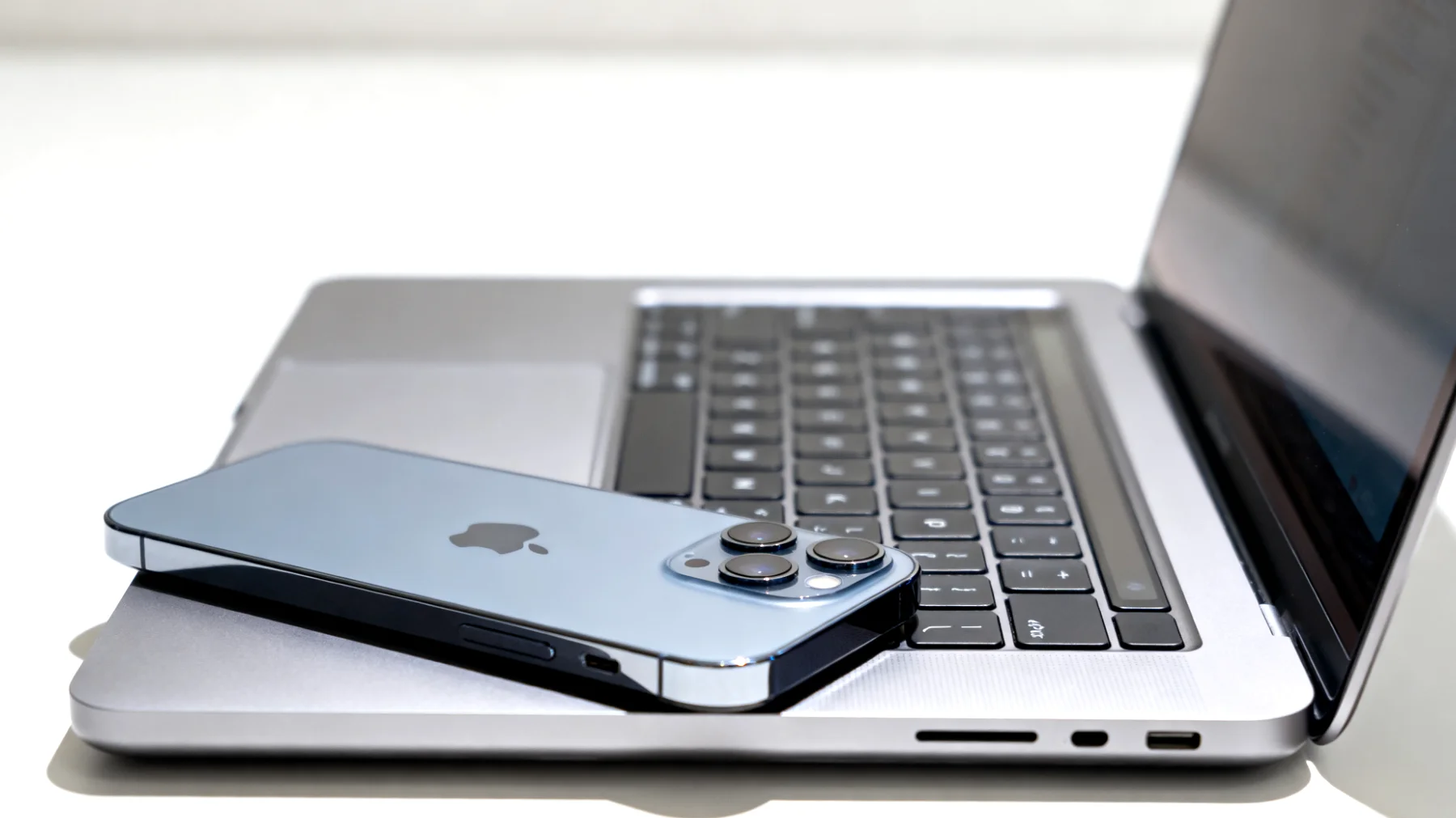
Wer kennt es nicht: Der Mac, einst blitzschnell und reaktionsfreudig, wirkt mit der Zeit zunehmend träge. Fenster öffnen sich verzögert, Animationen stocken, und selbst einfache Aktionen lassen auf sich warten. Bevor du jedoch gleich an ein Upgrade denkst oder frustriert den Neustart-Button drückst, gibt es einen unterschätzten Kniff, der deinem Mac neues Leben einhauchen kann – und das ganz ohne technisches Fachwissen oder zusätzliche Software.
Die versteckten Ressourcenfresser: Visuelle Effekte unter der Lupe
macOS ist zweifelsohne eines der elegantesten Betriebssysteme auf dem Markt. Die sanften Übergänge, halbtransparenten Menüleisten und fließenden Animationen sorgen für ein erstklassiges Nutzererlebnis. Doch diese visuellen Leckerbissen haben ihren Preis: Sie beanspruchen kontinuierlich Rechenleistung und Grafikressourcen deines Systems.
Besonders ältere Mac-Modelle oder Geräte mit integrierter Grafikkarte spüren diese Last deutlich. Jedes Mal, wenn du Mission Control aufrufst, ein Fenster minimierst oder zwischen Schreibtischen wechselst, berechnet dein Mac komplexe Animationen in Echtzeit. Die halbtransparenten Elemente der Benutzeroberfläche erfordern zudem ständige Neuberechnungen der dahinterliegenden Ebenen – ein permanenter Hintergrundprozess, der unbemerkt an deinen Systemressourcen nagt.
Der Weg zur Performance-Steigerung: So findest du die richtigen Einstellungen
Apple hat diese Funktionen glücklicherweise nicht fest verdrahtet, sondern bietet Nutzern die Möglichkeit, sie gezielt zu deaktivieren. Der Schlüssel liegt in den Bedienungshilfen – einem Bereich, den viele ausschließlich mit Barrierefreiheit verbinden, der aber auch echte Performance-Booster bereithält.
Öffne zunächst die Systemeinstellungen deines Mac. Je nach macOS-Version findest du diese entweder über das Apple-Symbol in der Menüleiste oder im Dock. Navigiere anschließend zum Punkt Bedienungshilfen. Hier verbirgt sich ein ganzes Arsenal an Anpassungsmöglichkeiten, die weit über ihre ursprüngliche Bestimmung hinausgehen.
Bewegung reduzieren: Schluss mit unnötigen Animationen
Im Bereich Anzeige findest du die Option Bewegung reduzieren. Diese scheinbar unscheinbare Checkbox bewirkt wahre Wunder. Sobald du sie aktivierst, ersetzt macOS sämtliche aufwendigen Animationen durch einfache, schnelle Ein- und Ausblendeffekte.
Was genau passiert dabei? Die geschmeidige Zoom-Animation beim Öffnen von Programmen weicht einem simplen Einblenden. Die wirbelnden Übergänge zwischen Vollbildanwendungen werden durch schlichte Überblendungen ersetzt. Mission Control zeigt deine Fenster ohne theatralisches Auseinanderschieben an. Das Ergebnis: Dein Mac reagiert spürbar flotter, weil er keine Rechenzeit mehr für diese visuellen Spielereien aufwenden muss. Anwendungen starten merklich schneller, und der Wechsel zwischen Programmen fühlt sich direkter und unmittelbarer an.
Transparenz reduzieren: Mehr Klarheit, weniger Last
Direkt darunter oder in der Nähe – je nach macOS-Version – befindet sich die Option Transparenz reduzieren. Diese Funktion eliminiert die halbtransparenten Effekte, die Apple großzügig über das gesamte Interface verteilt hat.
Die Menüleiste, das Dock, Seitenleisten und Hintergrundebenen werden nach der Aktivierung durch solide, undurchsichtige Flächen ersetzt. Das mag zunächst gewöhnungsbedürftig wirken, bringt aber zwei entscheidende Vorteile: Zum einen muss dein Mac die dahinterliegenden Ebenen nicht mehr berechnen und ständig aktualisieren. Zum anderen verbessert sich dadurch häufig sogar die Lesbarkeit von Texten, da Kontraste klarer hervortreten.

Messbare Auswirkungen: Was bringt die Umstellung wirklich?
Die Frage nach dem tatsächlichen Nutzen ist berechtigt. Die Antwort hängt stark von deinem Mac-Modell und dessen Auslastung ab. Bei älteren MacBook Air-Modellen mit Intel-Chips oder Mac mini-Varianten mit integrierter Grafik können diese Anpassungen einen spürbaren Unterschied machen. Besonders Macs aus der Zeit zwischen 2010 und 2015 profitieren erheblich von diesen Optimierungen, insbesondere Modelle mit Intel HD Graphics 3000 oder 4000.
Nutzer berichten von schnelleren Reaktionszeiten beim Wechseln zwischen Anwendungen, flüssigeren Scrollvorgängen in Dokumenten und einer generell verbesserten Systemstabilität unter Last. Besonders beim Arbeiten mit mehreren geöffneten Programmen gleichzeitig oder beim Videokonferieren zeigt sich der Effekt deutlich. Auch die Wärmeentwicklung reduziert sich häufig, da die Grafikeinheit weniger intensiv beansprucht wird.
Interessanterweise profitiert auch die Akkulaufzeit von diesen Änderungen. Weniger Grafikberechnungen bedeuten weniger Energieverbrauch – ein Aspekt, den mobile Nutzer besonders zu schätzen wissen. Der Einfluss auf die Akkulaufzeit variiert je nach Gerät und Nutzungsprofil, bei älteren MacBooks kann sich die Laufzeit durchaus messbar verlängern.
Für wen lohnt sich die Umstellung wirklich?
Nicht jeder Mac-Nutzer wird den gleichen Nutzen aus diesen Anpassungen ziehen. Besitzt du ein aktuelles MacBook Pro mit M1-, M2- oder M3-Chip, wirst du möglicherweise kaum einen Unterschied bemerken – diese Maschinen haben Rechenreserven im Überfluss. Die Neural Engine und integrierten GPUs dieser modernen Chips bewältigen visuelle Effekte mühelos.
Anders sieht es bei folgenden Szenarien aus:
- Dein Mac ist älter als vier Jahre
- Du arbeitest häufig mit ressourcenintensiven Programmen wie Photoshop oder Final Cut Pro
- Du betreibst mehrere virtuelle Maschinen parallel
- Dein System verfügt über 8 GB RAM oder weniger
In solchen Fällen kann jedes gesparte Quäntchen Rechenleistung den Unterschied zwischen frustrierendem Ruckeln und akzeptabler Performance ausmachen. Auch Nutzer, die primär mit Text, Tabellen und Browsern arbeiten, profitieren oft deutlich. Gerade bei umfangreichen Excel-Dateien oder beim Jonglieren mit Dutzenden Browser-Tabs zeigt sich, wie sehr visuelle Effekte im Hintergrund an den Ressourcen zehren.
Die Rückkehr zur visuellen Pracht: Jederzeit reversibel
Das Schöne an diesen Anpassungen: Sie sind vollkommen reversibel. Du kannst die Einstellungen jederzeit wieder ändern und zur gewohnten Optik zurückkehren. Bei manchen Systemversionen kann es erforderlich sein, sich ab- und wieder anzumelden, damit die Änderungen vollständig übernommen werden. Experimentiere ruhig und finde heraus, welche Kombination für deinen Workflow am besten funktioniert.
Manche Nutzer entscheiden sich für einen Mittelweg: Sie aktivieren die Bewegungsreduzierung für den Alltag, schalten sie aber aus, wenn sie ihren Mac präsentieren oder zeigen möchten. Andere schwören darauf, beide Optionen permanent aktiviert zu lassen und genießen die gewonnene Geschwindigkeit mehr als die visuellen Finessen. Die Entscheidung liegt ganz bei dir und deinen Prioritäten.
Diese simplen Schalter in den Bedienungshilfen gehören zu den effektivsten und unterschätztesten Methoden, um einem trägen Mac wieder auf die Sprünge zu helfen. Ohne Kosten, ohne Risiko und mit sofortigem Effekt – manchmal sind es die einfachsten Lösungen, die den größten Unterschied machen. Probiere es aus und erlebe, wie dein Mac wieder so reagiert, wie du es von ihm gewohnt bist.
Inhaltsverzeichnis