
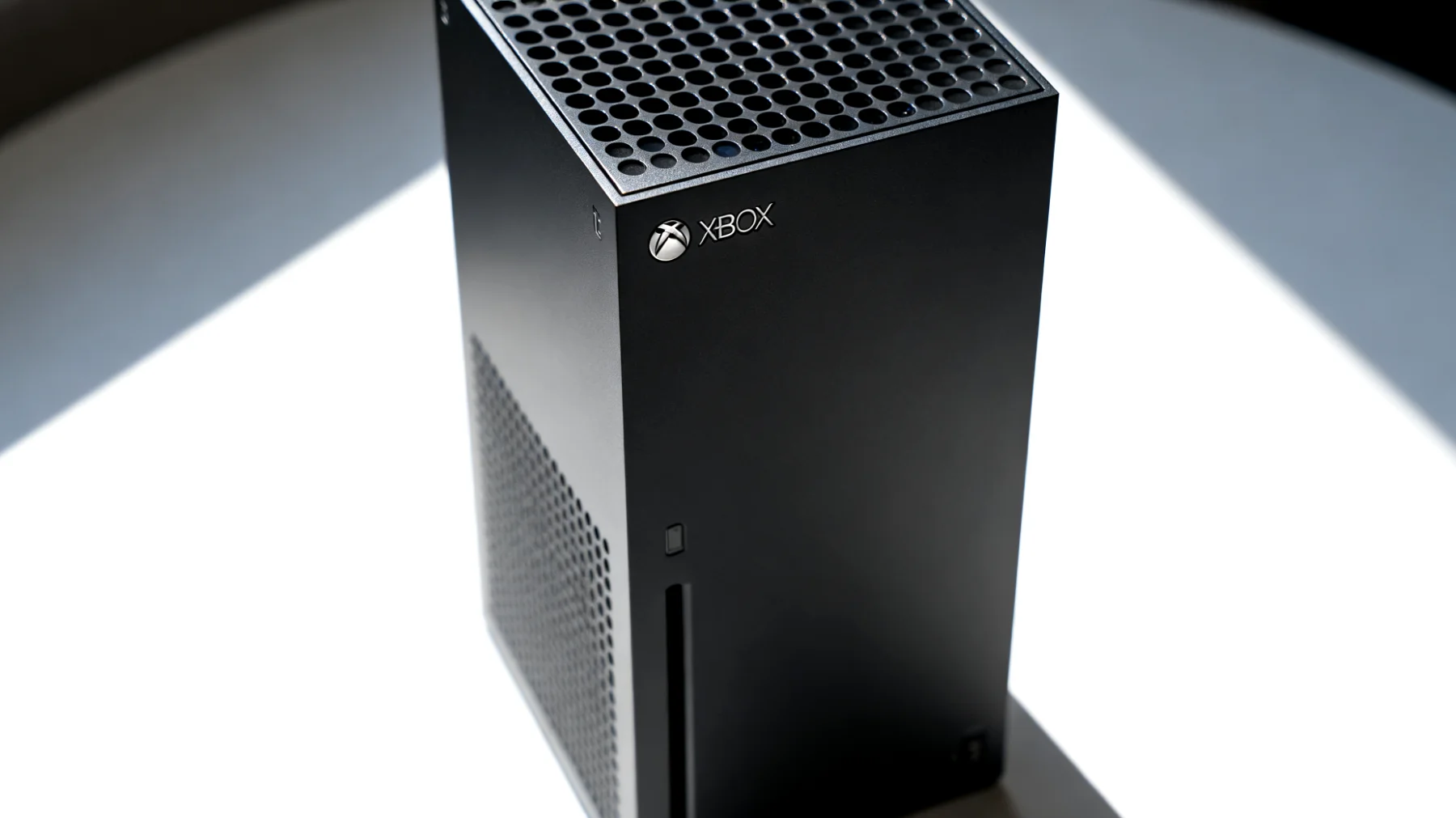
Die Xbox Series X/S bietet beeindruckende Hardware, doch ohne die richtigen Einstellungen verschenkst du wertvolles Potenzial. Viele Spieler ahnen nicht, dass ihre Konsole standardmäßig nicht auf Höchstleistung läuft. Mit ein paar gezielten Anpassungen holst du deutlich mehr Framerate, kürzere Ladezeiten und ein flüssigeres Spielerlebnis heraus – ganz ohne teure Upgrades.
Schnellstartmodus für bessere Verfügbarkeit
In den Systemeinstellungen deiner Xbox findest du unter Einstellungen > Allgemein > Energiemodus und Start zwei verschiedene Betriebsmodi. Der Energiesparmodus schaltet die Konsole vollständig aus und spart Strom, während der Schnellstartmodus die Konsole in einem Bereitschaftszustand hält. Im Schnellstartmodus laufen Downloads im Hintergrund weiter und die Konsole startet deutlich schneller.
Für maximale Gaming-Performance sind aber vor allem die Grafikeinstellungen entscheidend. Navigiere zu Einstellungen > Allgemein > TV- und Anzeigeoptionen und prüfe deine Bildeinstellungen. Bei manchen Spielen ermöglicht die richtige Konfiguration den Wechsel von 30 auf 60 fps oder sogar bis zu 120 fps, sofern dein Display das unterstützt.
Ein häufig übersehener Aspekt: Viele Spiele bieten eigene Grafikmodi. Schau in den Spieleinstellungen nach Optionen wie „Performance-Modus“ oder „Bildrate-Priorität“. Der Unterschied zwischen 30 und 60 fps ist gewaltig – dein Gameplay wird reaktionsschneller, Kameraschwenks flüssiger und schnelle Actionsequenzen deutlich angenehmer zu spielen.
120 Hz richtig aktivieren
Die Xbox Series X/S unterstützt 120 Hz Bildwiederholrate, doch die Aktivierung erfordert mehrere Schritte. Zunächst brauchst du einen kompatiblen Fernseher mit HDMI 2.1-Unterstützung und ein Ultra High Speed HDMI-Kabel mit 48 Gb/s Bandbreite. Nur mit dieser Kombination kannst du die volle Leistung abrufen.
Gehe zu Einstellungen > Allgemein > TV- und Anzeigeoptionen und stelle die Aktualisierungsrate auf 120 Hz ein. Achte darauf, dass dein HDMI-Kabel am richtigen Port angeschlossen ist – nicht alle HDMI-Anschlüsse an modernen Fernsehern unterstützen HDMI 2.1. Die entsprechenden Ports sind meist mit „HDMI 2.1“ oder „eARC“ gekennzeichnet.
Wichtig: Die Aktivierung in den Systemeinstellungen allein reicht nicht aus. Viele Spiele erfordern eine zusätzliche Umstellung in ihren eigenen Menüs auf einen 120-FPS-Modus oder Performance-Modus. Nur wenn beide Einstellungen korrekt sind, profitierst du von der höheren Bildwiederholrate.
Quick Resume intelligent verwalten
Quick Resume gehört zu den Killer-Features der aktuellen Xbox-Generation. Die Funktion ermöglicht schnellen Wechsel zwischen mehreren Spielen innerhalb von Sekunden, indem sie diese gleichzeitig im Speicher hält. Doch diese Bequemlichkeit hat ihren Preis: Systemressourcen.
Das Problem liegt auf der Hand: Je mehr Spiele im Quick Resume-Zustand gehalten werden, desto mehr Arbeitsspeicher und Systemleistung werden gebunden. Wenn du merkst, dass aktuelle Spiele länger laden oder ruckeln, solltest du aufräumen.
Drücke die Xbox-Taste und navigiere zu Meine Spiele & Apps > Alle anzeigen > Spiele. Dort siehst du, welche Titel im Quick Resume-Status sind – erkennbar am kleinen Symbol. Wähle Spiele aus, die du länger nicht gespielt hast, drücke die Menü-Taste und wähle Spiel beenden. Das gibt deiner Konsole sofort Luft zum Atmen.
Wann Quick Resume wirklich Sinn macht
Nutze Quick Resume strategisch für maximal drei bis vier Titel, die du regelmäßig spielst. Besonders sinnvoll ist die Funktion bei Einzelspieler-Games mit langen Ladezeiten oder komplexen Spielständen. Bei Online-Multiplayer-Titeln bringt Quick Resume oft wenig, da du ohnehin neu mit den Servern verbinden musst.
Belüftung: Der unterschätzte Performance-Faktor
Überhitzung ist der natürliche Feind jeder Hochleistungskonsole. Die Xbox Series X/S verfügt über ein ausgeklügeltes Kühlsystem, doch das funktioniert nur, wenn die Luftzirkulation stimmt. Eine heiße Konsole drosselt automatisch ihre Leistung, um Schäden zu vermeiden – das sogenannte Thermal Throttling.

Stelle sicher, dass deine Xbox ausreichend Abstand zu Wänden und anderen Objekten hat. Besonders wichtig: Die Lüftungsschlitze an der Oberseite der Series X oder Seite der Series S dürfen niemals blockiert sein. TV-Schränke mit geschlossenen Türen sind Gift für die Lebensdauer und Performance deiner Konsole.
Ein Praxis-Tipp: Lege gelegentlich deine Hand auf die Oberseite der Konsole nach einer längeren Gaming-Session. Wird sie unangenehm heiß, stimmt etwas mit der Belüftung nicht. Normale Betriebswärme ist okay, aber du solltest die Konsole problemlos mehrere Sekunden berühren können.
Staub als Performance-Killer
Selbst bei perfekter Aufstellung sammelt sich über Monate Staub in den Lüftungsschlitzen. Das reduziert den Luftstrom und zwingt die Lüfter, härter zu arbeiten. Ein weiches Mikrofasertuch und vorsichtiges Absaugen der Außenöffnungen alle paar Monate können Wunder wirken. Öffne die Konsole aber niemals selbst – das erlischt die Garantie und ist bei der Konstruktion auch nicht nötig.
Systemspeicher clever managen
Die internen SSDs der Xbox Series X/S sind rasant schnell, aber auch begrenzt. Gehe zu Einstellungen > System > Speicher und verschaffe dir einen Überblick. Spiele, die du seit Monaten nicht angefasst hast, kannst du bedenkenlos deinstallieren. Deine Spielstände bleiben in der Cloud gespeichert und werden automatisch synchronisiert, wenn du das Spiel später neu installierst.
Halte einen gesunden Anteil deines Speichers frei. Das gibt dem System Raum für temporäre Dateien, Updates und optimale Performance. Eine vollständig belegte SSD arbeitet weniger effizient als eine mit ausreichend freiem Speicherplatz. Für Xbox One-Titel kannst du problemlos eine externe USB-Festplatte verwenden – die laufen von dort flüssig und belasten den internen Speicher nicht. Series X/S-optimierte Spiele müssen zwar auf der internen SSD oder der Seagate Expansion Card liegen, können aber auf externe Speicher ausgelagert und bei Bedarf schneller übertragen werden, als sie neu herunterzuladen.
Hintergrundprozesse im Blick behalten
Deine Xbox macht mehr, als du denkst. Downloads, Updates, Cloud-Uploads und Captures laufen oft im Hintergrund. Während intensiver Gaming-Sessions können diese Prozesse wertvolle Bandbreite und Systemressourcen beanspruchen.
Drücke die Xbox-Taste und navigiere zu Meine Spiele & Apps > Warteschlange. Hier siehst du alle aktiven Downloads und Updates. Pausiere alles, was nicht dringend ist, bevor du ein Performance-kritisches Spiel startest. Das kann den Unterschied zwischen stabilen 60 fps und gelegentlichen Rucklern bedeuten.
In den Netzwerkeinstellungen findest du außerdem die Option Bandbreitennutzung. Hier kannst du anderen Geräten im Heimnetzwerk während des Spielens Priorität entziehen oder reduzieren – besonders hilfreich, wenn mehrere Personen dieselbe Internetverbindung nutzen.
HDR und Bildeinstellungen richtig konfigurieren
Falsch konfigurierte Bildeinstellungen können tatsächlich Performance-Einbußen verursachen. Wenn dein TV HDR nicht optimal unterstützt oder die Einstellungen nicht stimmen, arbeitet die Konsole härter für ein Bild, das am Ende schlechter aussieht.
Gehe zu Einstellungen > Allgemein > TV- und Anzeigeoptionen > Kalibrieren für Spiele (HDR). Durchlaufe den Assistenten gründlich. Die Kalibrierung hilft dabei, Clipping zu vermeiden und das optimale HDR-Bild einzustellen. Wenn dein Fernseher keinen echten 120-Hz-Modus bietet oder HDR schwach darstellt, schalte diese Features lieber aus.
Manche Fernseher unterstützen Dolby Vision Gaming nur bei 60 Hz. Wenn du Probleme mit der Bilddarstellung feststellst, deaktiviere Dolby Vision vorübergehend und prüfe, ob sich die Performance verbessert. Eine native, gut kalibrierte 4K-Darstellung mit 60 fps ist oft besser als ein schlecht umgesetztes 120-Hz-Signal.
Diese Optimierungen kosten dich keinen Cent und keine halbe Stunde Zeit, bringen aber messbare Verbesserungen. Die Xbox Series X/S hat das Zeug für beeindruckendes Gaming – du musst ihr nur die Freiheit geben, ihr volles Potenzial zu entfalten. Probiere die Tipps aus und spüre den Unterschied selbst beim nächsten Spielstart.
Inhaltsverzeichnis