
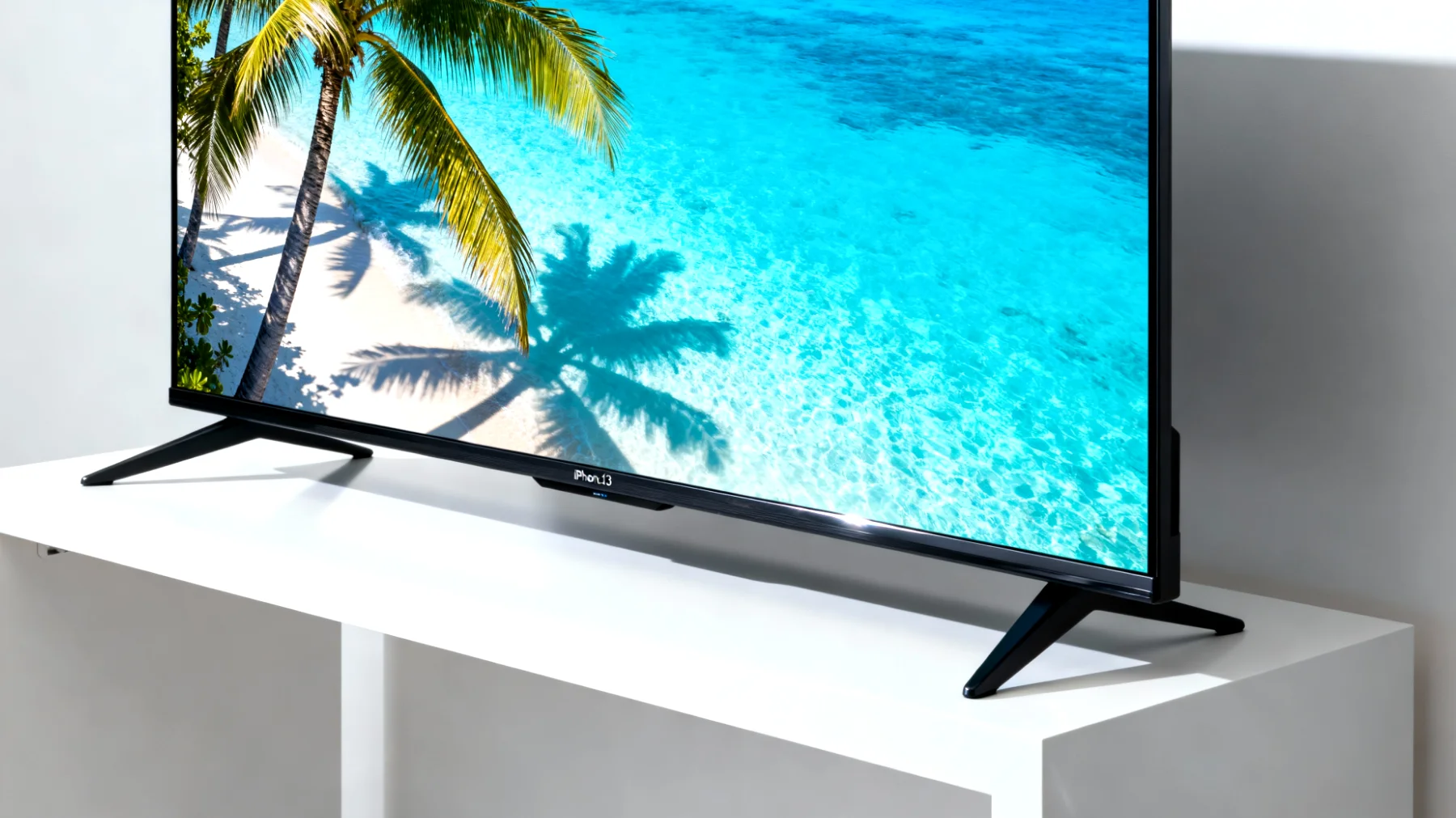
Wenn ihr euren Smart TV mit der ganzen Familie teilt, kennt ihr das Problem: Die Empfehlungen sind ein chaotischer Mix aus Kindersendungen, Krimis und Sportübertragungen. Der Algorithmus von Samsung, LG oder Google TV weiß nicht mehr, was er euch vorschlagen soll, und die Weiterschauen-Liste gleicht einem digitalen Schlachtfeld. Die Lösung liegt in einer Funktion, die viele Smart TV-Besitzer gar nicht kennen oder unterschätzen: separate Benutzerprofile.
Warum mehrere Profile auf dem Smart TV Sinn ergeben
Streaming-Dienste wie Netflix oder Disney+ bieten schon lange Profile an, aber die wenigsten wissen, dass auch moderne Smart TVs selbst diese Funktion mitbringen. Der entscheidende Unterschied: Während ihr bei Streaming-Apps nur innerhalb dieser einen App Profile habt, erstrecken sich TV-Profile über das gesamte System. Das bedeutet personalisierte Startbildschirme, individuelle App-Anordnungen und sogar unterschiedliche Einstellungen für Bild und Ton.
Jedes Familienmitglied schaltet den Fernseher ein und sieht sofort seine bevorzugten Apps in der ersten Reihe, bekommt Empfehlungen basierend auf dem eigenen Sehverhalten und kann nahtlos weiterschauen, wo es aufgehört hat – ohne erst durch die Wiedergabeliste aller anderen scrollen zu müssen.
Welche Smart TV-Hersteller bieten Mehrfachprofile an?
Nicht alle Smart TV-Betriebssysteme unterstützen diese Funktion gleichermaßen. Die gute Nachricht: Die großen Hersteller haben in den letzten Jahren deutlich nachgebessert.
Samsung Tizen OS
Samsung führte Profile im Jahr 2025 ein und hat die Funktion kontinuierlich verbessert. Über das Menü „Allgemein“ und dann „Systemmanager“ findet ihr die Option „Profile“. Nach der Anmeldung mit eurem Samsung-Konto könnt ihr zusätzliche Profile für alle Familienmitglieder erstellen. Jedes Profil merkt sich die App-Anordnung, bevorzugte Kanäle und sogar die Lautstärkeeinstellungen.
LG webOS
LG TVs von 2025 verfügen über Benutzerprofile, die über das Home-Dashboard zugänglich sind. Der Zugang erfolgt mit einem Klick auf das Profilsymbol oben rechts. Ein cleveres Detail: LG synchronisiert diese Profile optional mit eurem LG-Konto, sodass ihr eure Einstellungen bei einem TV-Wechsel mitnehmen könnt. Die intelligente Inhaltserkennung analysiert dabei nicht nur Sehgewohnheiten, sondern auch typische Nutzungszeiten.
Android TV und Google TV
Google hat für seine Smart TV-Plattformen Benutzerprofile entwickelt, die Empfehlungen, Watchlists und Sprachsteuerung personalisieren. Nutzer können ihr eigenes Google-Konto hinterlegen, was besonders praktisch ist, weil dadurch auch YouTube, Google Play und andere Dienste automatisch personalisiert werden. Der Wechsel funktioniert über das Schnellmenü mit der Home-Taste.
Fire TV von Amazon
Amazons Fire TV Edition unterstützt ebenfalls Profile, allerdings mit stärkerem Fokus auf Amazon-Prime-Inhalte. Die Einrichtung erfolgt über „Einstellungen“ und dann „Mein Konto“.
So richtet ihr Profile auf eurem Smart TV ein
Die genauen Schritte variieren je nach Hersteller, aber das Grundprinzip ist überall ähnlich. Am Beispiel eines Samsung Smart TVs zeige ich euch, wie einfach die Einrichtung funktioniert: Drückt die Home-Taste auf eurer Fernbedienung und navigiert zu den Einstellungen. Wählt „Allgemein“ und dann „Systemmanager“. Dort findet ihr die Option für Profile oder euer Samsung-Konto. Nach der Anmeldung könnt ihr zusätzliche Profile hinzufügen und mit aussagekräftigen Namen versehen. Viele Systeme bieten auch Avatare oder Farben zur besseren Unterscheidung an.
Besonders wichtig ist die Festlegung, ob es sich um ein Erwachsenen- oder Kinderprofil handelt. Kinderprofile haben meist eingeschränkte Funktionen und aktivierte Jugendschutzeinstellungen. Danach passt ihr die Startseite an, indem ihr Apps in die bevorzugte Reihenfolge schiebt und unwichtige ausblendet. Bei LG webOS funktioniert der Prozess ähnlich intuitiv über das Home-Dashboard.
Versteckte Tricks für maximale Personalisierung
Sprachassistenten lernen eure Vorlieben
Wenn euer Smart TV Google Assistant oder Alexa unterstützt, lernt der Assistent die Vorlieben des jeweiligen Profils. „Spiele meine Serie weiter“ führt dann automatisch zur richtigen Sendung – ohne dass der Assistent raten muss, wer gerade spricht. Bei Samsung TVs mit Bixby funktioniert das genauso zuverlässig.

Viele aktuelle Smart TVs unterstützen bereits Spracherkennung für automatische Profilwechsel. Einfache Befehle wie „Wechsle zu Mamas Profil“ funktionieren bei den meisten sprachgesteuerten TVs zuverlässig. Einige Samsung-Modelle der neueren Generation bieten sogar erweiterte Einstellungen, die automatische Profilwechsel basierend auf erkannten Nutzungsmustern ermöglichen.
Bluetooth-Kopfhörer pro Profil
Ein echter Geheimtipp: Ihr könnt bei vielen Smart TVs unterschiedliche Bluetooth-Geräte mit verschiedenen Profilen verknüpfen. Wenn Papa sein Profil wählt, verbindet sich automatisch sein Bluetooth-Kopfhörer – perfekt für spätes Filmschauen ohne die Familie zu wecken. Diese Funktion findet ihr meist in den erweiterten Audioeinstellungen.
Remote-Verwaltung mit Apps
LG bietet mit der ThinQ-App zusätzliche Verwaltungsmöglichkeiten, einschließlich der Remote-Verwaltung von Profilen. So könnt ihr Einstellungen auch vom Smartphone aus anpassen, ohne den Fernseher einschalten zu müssen. Samsung hat mit SmartThings eine ähnliche Lösung im Angebot.
Profile innerhalb von Streaming-Apps optimal nutzen
Die TV-Profile sind nur die halbe Miete. Richtig mächtig wird das System, wenn ihr auch innerhalb eurer Streaming-Dienste konsequent separate Profile nutzt. Der Trick: Verknüpft jedes TV-Profil mit dem entsprechenden Streaming-Profil. Bei Netflix beispielsweise loggt ihr euch im Hauptprofil des TVs mit eurem Netflix-Konto ein. Wenn dann ein anderes Familienmitglied sein TV-Profil aktiviert, öffnet Netflix automatisch das passende Unterprofil – vorausgesetzt, ihr habt die Namen synchron gehalten.
Besonders wichtig für Eltern: Richtet eine PIN für euer eigenes Profil ein. So verhindern neugierige Kinder den Zugriff auf Inhalte, die nicht für ihre Augen bestimmt sind. Diese Funktion findet ihr meist unter den Sicherheitseinstellungen des jeweiligen Profils. Bei den meisten Systemen lässt sich auch festlegen, welche Apps in Kinderprofilen überhaupt sichtbar sein sollen.
Häufige Stolperfallen und wie ihr sie vermeidet
Profile funktionieren nicht bei allen Apps einwandfrei. Manche ältere oder weniger populäre Apps ignorieren die TV-Profil-Einstellungen komplett und zeigen allen Nutzern denselben Inhalt. Hier hilft nur, sich manuell in der App ein- und auszuloggen. Ein weiteres Problem: Externe Geräte wie Spielekonsolen oder Streaming-Sticks kennen die TV-Profile nicht. Wenn ihr über eine PlayStation spielt oder einen Fire TV Stick nutzt, greift die Profil-Trennung nicht mehr.
Manche Smart TVs haben auch Speicherbeschränkungen. Wenn jedes Profil eigene App-Daten speichert, kann bei älteren Modellen mit wenig internem Speicher schnell Platzmangel herrschen. Achtet darauf, regelmäßig den Cache zu leeren oder nicht genutzte Apps zu deinstallieren.
Gastmodus für Besuch einrichten
Ein oft übersehenes Feature ist der Gastmodus. Wenn Freunde zu Besuch sind und etwas auf eurem TV schauen möchten, könnt ihr ein temporäres Gast-Profil erstellen. Dieses lässt sich so konfigurieren, dass es keine Daten speichert und nach dem Ausschalten des TVs automatisch zurückgesetzt wird. Eure persönlichen Empfehlungen bleiben davon unberührt. Samsung und LG bieten diese Funktion standardmäßig an, bei Google TV müsst ihr sie manchmal erst in den erweiterten Einstellungen aktivieren.
Die Mehrfachprofile auf Smart TVs sind eine dieser Funktionen, die man erst zu schätzen weiß, wenn man sie konsequent nutzt. Der initiale Einrichtungsaufwand von zehn Minuten zahlt sich durch deutlich bessere Empfehlungen, aufgeräumte Benutzeroberflächen und familienfreundlichere Nutzung schnell aus. Euer Fernseherlebnis wird dadurch deutlich persönlicher und übersichtlicher – und der Algorithmus kann endlich wieder vernünftige Vorschläge machen, statt zwischen Peppa Wutz und True Crime hin und her zu springen.
Inhaltsverzeichnis