
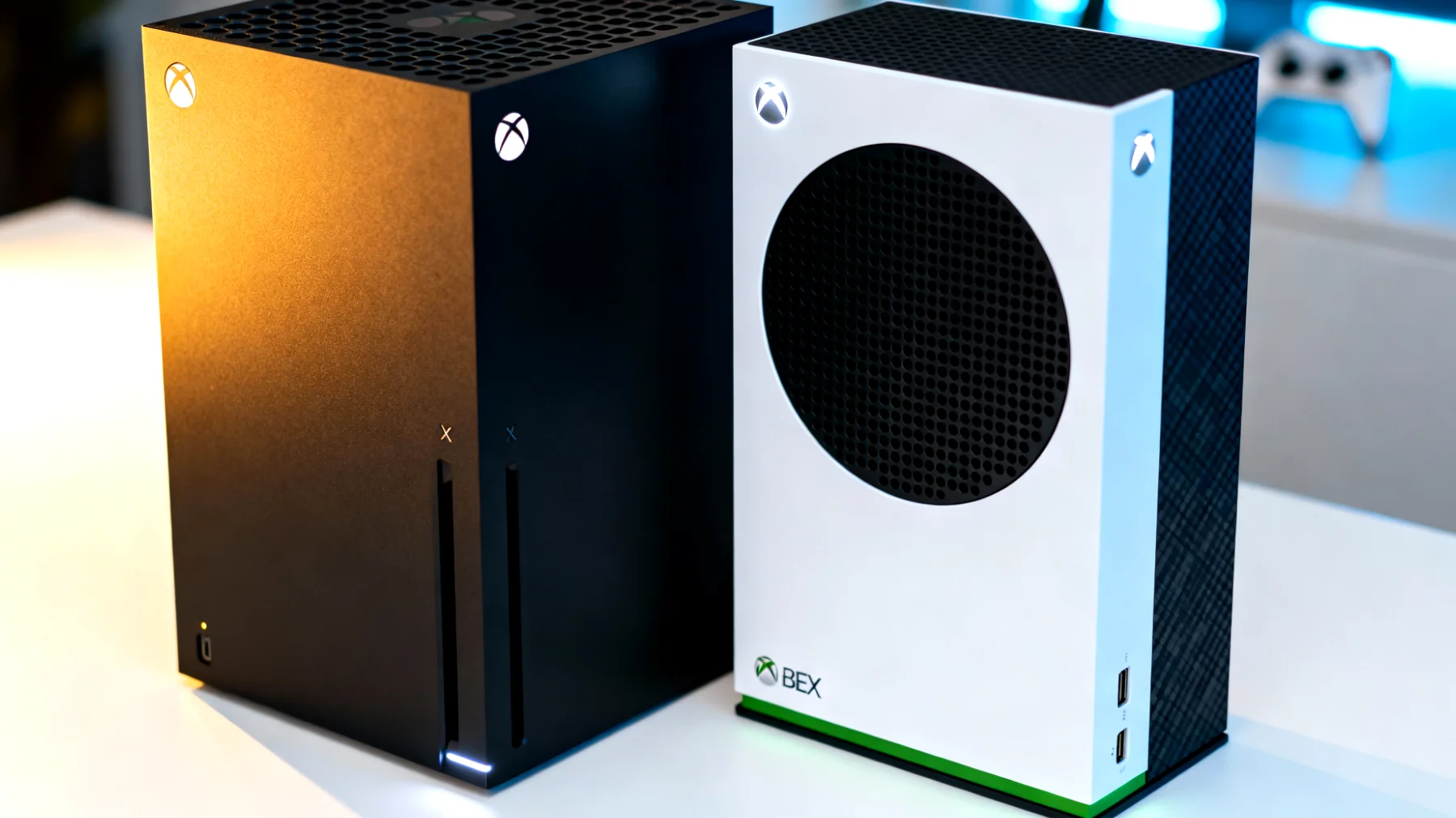
Wer kennt das nicht: Man freut sich auf eine entspannte Gaming-Session mit der Xbox Series X oder Xbox Series S, startet die Konsole, und plötzlich brauchen Spiele eine Ewigkeit zum Laden. Oder noch schlimmer – die Konsole reagiert träge, Menüs öffnen sich im Schneckentempo, und von flüssigem Spielerlebnis kann keine Rede mehr sein. Bevor du jetzt in Panik verfällst und an Hardware-Defekte denkst, gibt es eine erstaunlich simple Lösung: das gründliche Löschen des Cache-Speichers.
Warum die Xbox plötzlich zur Schnecke wird
Die Ursache für Performance-Probleme liegt oft im unsichtbaren Cache-Speicher der Konsole. Während des Betriebs sammeln sich dort temporäre Dateien, Spielstände-Fragmente, System-Logs und andere Datenschnipsel an. Diese entstehen bei jedem Spielstart, jedem Update und jeder Interaktion mit dem Dashboard. Über Wochen und Monate hinweg wächst dieser digitale Müllhaufen, bis er spürbar auf die Systemleistung drückt.
Besonders tückisch: Der Ruhemodus, den die meisten Nutzer standardmäßig verwenden, führt nie zu einer kompletten Systembereinigung. Die Konsole läuft quasi permanent durch, ohne jemals richtig aufzuräumen. Das ist ungefähr so, als würdest du deinen PC monatelang nicht neu starten – irgendwann wird’s einfach zäh. Microsoft hat zwar ausgeklügelte Energiesparmodi entwickelt, aber selbst die beste Software kann nicht verhindern, dass sich im Arbeitsspeicher und in temporären Verzeichnissen Datenmüll ansammelt.
Die bewährte Methode für maximale Performance
Die folgende Vorgehensweise klingt fast zu einfach, um wahr zu sein, hat aber schon unzähligen Xbox-Besitzern geholfen. Das Beste daran: Du verlierst weder Spielstände noch Einstellungen. Es geht ausschließlich um temporäre Systemdaten, die das Betriebssystem der Konsole ohnehin nicht dauerhaft benötigt.
Konsole vollständig herunterfahren
Hier liegt der erste kritische Punkt. Drücke die Xbox-Taste auf deinem Controller und navigiere zu Profil & System, dann Einstellungen, Allgemein und schließlich Energiesparmodus & Start. Wähle dort explizit die Option Konsole vollständig herunterfahren. Alternativ kannst du auch etwa zehn Sekunden lang den Power-Button an der Konsole selbst gedrückt halten, bis sie sich komplett ausschaltet.
Wichtig: Der Ruhemodus reicht hier nicht aus. Du erkennst den Unterschied daran, dass im vollständig heruntergefahrenen Zustand absolut keine LED mehr leuchtet. Im Ruhemodus blinkt hingegen weiterhin ein schwaches Licht. Viele verwechseln das typische Blinken mit einem echten Shutdown, was dann natürlich nichts bringt.
Netzstecker ziehen – der entscheidende Trick
Jetzt kommt der Part, der vielen zunächst seltsam vorkommt: Ziehe tatsächlich den Netzstecker aus der Konsole oder der Steckdose. Warte dann mindestens zwei Minuten. Diese Zeitspanne ist nicht willkürlich gewählt – die Kondensatoren in der Konsole brauchen diese Zeit, um sich vollständig zu entladen. Erst dann wird der flüchtige Cache-Speicher wirklich geleert und der RAM komplett von allen temporären Daten befreit.
Viele Nutzer machen den Fehler, nur 30 Sekunden zu warten. Das reicht jedoch nicht aus, um den Cache vollständig zu löschen. Die zwei Minuten mögen lang erscheinen, sind aber notwendig für eine gründliche Reinigung. Nutze die Zeit für einen Kaffee oder einen kurzen Blick aufs Smartphone. Diese Wartezeit sorgt dafür, dass wirklich alle elektrischen Ladungen aus dem System verschwinden und die Konsole einen echten Neustart hinlegt.
Persistenten Speicher löschen
Nach dem Neustart der Konsole folgt noch ein oft übersehener Feinschliff. Navigiere zu Einstellungen, dann Geräte & Verbindungen, Blu-ray und schließlich Persistenter Speicher. Dort findest du die Option Persistenten Speicher löschen. Dieser Bereich speichert temporäre Daten, die sich über die Zeit ansammeln und die Systemleistung beeinträchtigen können.
Das Löschen dieses Speichers wirkt sich nicht auf deine Spielstände oder installierten Spiele aus. Es entfernt lediglich temporäre Systemdaten, die die Konsole nicht mehr benötigt. Bestätige die Löschung und starte die Konsole anschließend neu, um die Änderungen wirksam zu machen. Dieser Schritt wird oft vergessen, obwohl er gerade bei Problemen mit Disc-basierten Spielen wahre Wunder bewirken kann.
Warum diese Methode so effektiv ist
Die Kombination aus vollständigem Herunterfahren und physischem Trennen vom Stromnetz bewirkt einen Hardware-Reset auf niedriger Ebene. Anders als beim Ruhemodus werden dabei sämtliche temporären Prozesse beendet und der RAM komplett geleert. Die Xbox startet danach wie nach einer Frischinstallation – ohne den Ballast akkumulierter Systemdaten. Das Betriebssystem lädt sich komplett neu und baut alle Systemdatenbanken von Grund auf neu auf.
Viele Nutzer berichten von spürbaren Verbesserungen: Spiele starten schneller, Dashboard-Animationen laufen wieder butterweich, und Quick Resume funktioniert endlich so, wie Microsoft es versprochen hat. Die Performance-Steigerung ist in vielen Fällen deutlich merkbar, besonders bei Spielen mit kurzen Ladezeiten, wo jede Sekunde zählt.
Wann solltest du den Cache löschen?
Diese Prozedur empfiehlt sich immer dann, wenn du merkliche Performance-Probleme feststellst. Lange Ladezeiten, träge Menüs oder stockende Animationen sind klare Anzeichen dafür, dass eine Cache-Reinigung fällig ist. Auch nach großen System-Updates kann eine prophylaktische Reinigung sinnvoll sein, da sich nach Firmware-Aktualisierungen erfahrungsgemäß besonders viele temporäre Dateien ansammeln.
Die gute Nachricht: Der Vorgang dauert maximal fünf Minuten und lässt sich problemlos in den Gaming-Alltag integrieren. Bei intensiver Nutzung mit täglichem Spielen und häufigem Wechsel zwischen verschiedenen Titeln kann eine regelmäßige Durchführung die Performance stabil halten. Einmal im Monat ist für Vielzocker eine gute Faustregel, während Gelegenheitsspieler auch mit einer Reinigung alle paar Monate auskommen.
Alternative Ansätze für hartnäckige Fälle
Sollte das Problem nach der Cache-Reinigung weiterhin bestehen, gibt es noch weitere Stellschrauben. Überprüfe zunächst, ob deine Spiele auf der internen SSD oder einer externen Festplatte installiert sind. Xbox Series X und Series S optimierte Spiele müssen zwingend auf der internen SSD laufen, um ihre volle Performance zu entfalten. Ein Verschieben der Spiele kann bereits Wunder wirken.
Auch die Überprüfung der Netzwerkverbindung lohnt sich. Selbst bei physischen Spielen lädt die Konsole oft Updates oder Zusatzinhalte im Hintergrund, was die Gesamtperformance beeinträchtigt. Ein Blick in die Netzwerkeinstellungen zeigt, ob deine Internetverbindung möglicherweise der Flaschenhals ist. Manchmal blockieren auch Download-Prozesse im Hintergrund wichtige Systemressourcen.
Vorbeugende Maßnahmen für dauerhafte Geschwindigkeit
Statt nur zu reagieren, wenn Probleme auftreten, kannst du mit ein paar Gewohnheiten langfristig für optimale Performance sorgen. Hier sind die wichtigsten Tipps:
- Deaktiviere automatische Aufnahmen im Hintergrund, wenn du sie nicht benötigst – diese verbrauchen nicht nur Speicherplatz, sondern auch Rechenleistung während des Spielens
- Räume nicht mehr genutzte Spiele und Apps aus, auch wenn auf deiner SSD noch Platz ist – eine aufgeräumte Bibliothek wirkt sich positiv auf die Systemgeschwindigkeit aus
- Nutze die Energiespareinstellung Energiesparen statt Sofortstart, wenn du deine Konsole ohnehin nur gelegentlich einschaltest – die etwa 15 Sekunden längere Startzeit werden durch deutlich stabilere Performance mehr als wettgemacht
Die Xbox Series X und Series S sind leistungsstarke Gaming-Konsolen von Microsoft, die mit ihrer Custom-AMD-Zen-2-Architektur und schnellen NVMe-SSDs beeindruckende Ladezeiten versprechen. Doch selbst die beste Hardware braucht gelegentliche Wartung. Der Cache-Reset ist dabei dein mächtigstes Werkzeug – simpel in der Anwendung, aber mit spürbarer Wirkung. Die zwei Minuten Wartezeit beim Stromkabel-Trennen sind dabei der Schlüssel zum Erfolg. Probier es beim nächsten trägen Spielstart aus, bevor du Zeit mit aufwendigen Troubleshooting-Marathons verschwendest. Die meisten Performance-Probleme lassen sich mit dieser systematischen Wartung beheben, ohne dass du einen Techniker kontaktieren oder die Garantie in Anspruch nehmen musst.
Inhaltsverzeichnis