
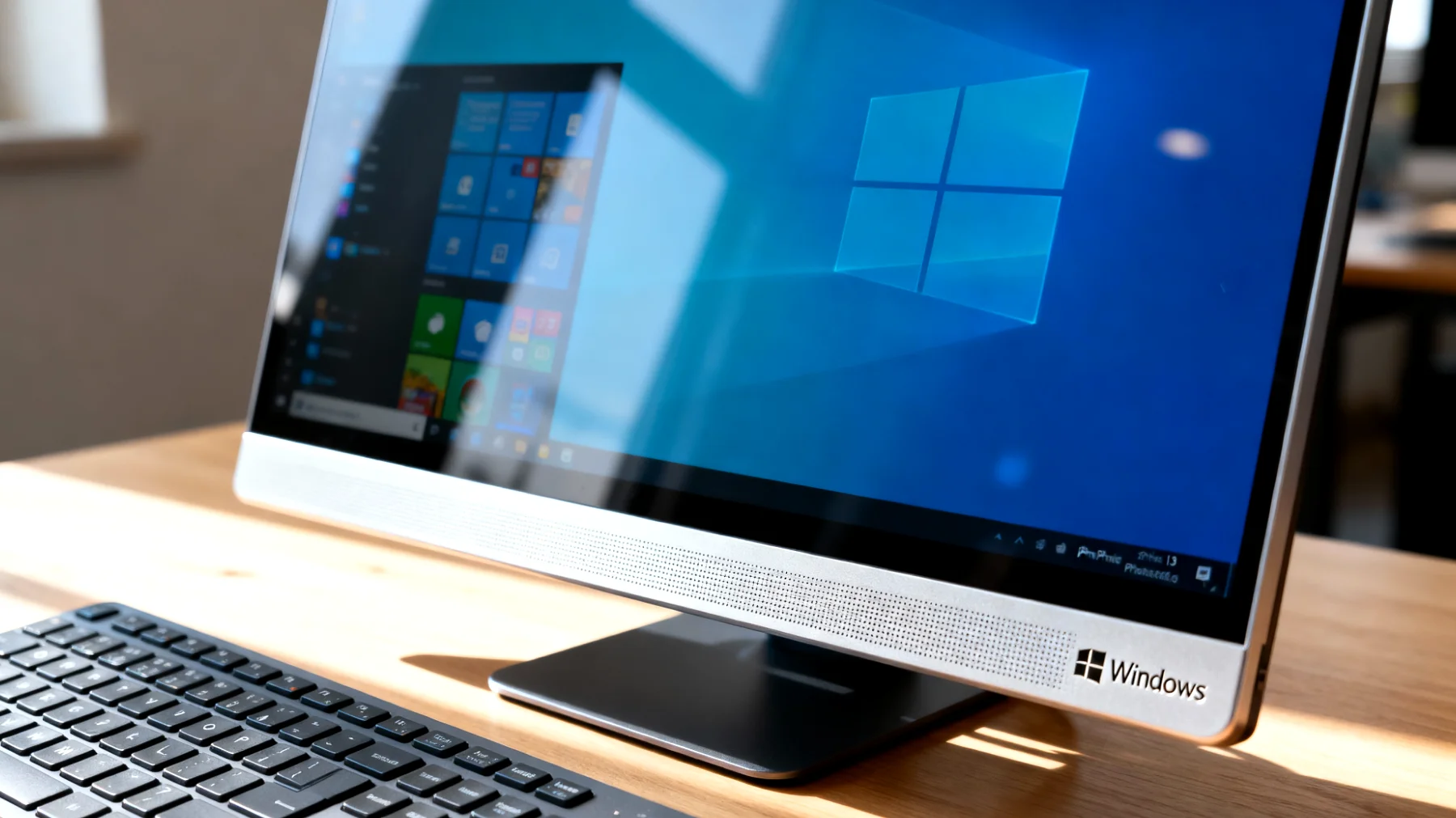
Wer glaubt, alle wichtigen Windows-Shortcuts bereits zu kennen, wird jetzt überrascht sein. Neben den klassischen Kombinationen wie Alt + Tab zum Wechseln zwischen geöffneten Fenstern oder Windows + D zum Anzeigen des Desktops verbergen sich in Microsofts Betriebssystem weitere praktische Tastenkombinationen, die den Arbeitsalltag erleichtern können.
Der Notfall-Shortcut für eingefrorene Bildschirme
Jeder kennt die Situation: Der Bildschirm bleibt schwarz, zeigt plötzlich nur noch einen Teil der Anzeige oder flackert unerklärlich. Die spontane Reaktion vieler Nutzer? Einen kompletten Neustart erzwingen. Dabei kursiert in Nutzerkreisen eine angeblich elegantere Lösung, die jedoch mit Vorsicht zu betrachten ist.
Die Tastenkombination Windows + Strg + Umschalt + B soll den Grafiktreiber im laufenden Betrieb neu starten können. Ein kurzer Piepton und ein kurzes Flackern würden signalisieren, dass Windows den Treiber zurücksetzt. Allerdings ist diese Funktion in offiziellen deutschsprachigen Windows-Dokumentationen nicht verzeichnet und lässt sich daher nicht als verlässliche Standardfunktion bestätigen.
Bewährte Alternativen bei Grafikproblemen
Statt auf unbestätigte Tastenkombinationen zu vertrauen, empfehlen sich bei Grafikproblemen folgende erprobte Vorgehensweisen:
- Nutzung des Task-Managers über Strg + Umschalt + Esc zum gezielten Beenden problematischer Programme
- Wechsel zwischen virtuellen Desktops mit Windows + Strg + Pfeil links/rechts, um eingefrorene Anwendungen zu umgehen
- Aktivierung der Bedienungshilfen über Windows + U, falls die Hauptoberfläche nicht reagiert
- Abmeldung über Strg + Alt + Entf und erneute Anmeldung statt vollständigem Neustart
Gerade bei modernen Laptops mit hybrider Grafikkonfiguration, also der Kombination aus integrierter Intel-Grafik und dedizierter Nvidia- oder AMD-GPU, können Konflikte auftreten. Hier hilft oft eine Aktualisierung der Grafiktreiber über den Geräte-Manager oder die Herstellersoftware.
Die Zwischenablage effektiv nutzen
Während die meisten Nutzer mit Strg + C und Strg + V arbeiten, wird oft übersehen, dass Windows über eine erweiterte Zwischenablage-Funktion verfügen soll. Die Tastenkombination Windows + V soll Zugriff auf eine Historie kopierter Inhalte bieten. Diese Funktion ist jedoch ebenfalls nicht in den offiziellen deutschsprachigen Windows-Dokumentationen als Standardfunktion aufgeführt.
Was definitiv funktioniert und dokumentiert ist: Die klassische Zwischenablage mit Strg + C zum Kopieren, Strg + X zum Ausschneiden und Strg + V zum Einfügen. Diese grundlegenden Befehle sind seit Jahrzehnten Bestandteil des Betriebssystems und funktionieren zuverlässig in praktisch allen Anwendungen.
Praktische Arbeitsabläufe mit der Standard-Zwischenablage
Auch ohne erweiterte Funktionen lässt sich effizient arbeiten: Beim Verfassen von Texten können Passagen schnell kopiert und an anderer Stelle eingefügt werden. Die Kombination mit anderen Shortcuts erhöht die Produktivität zusätzlich. So ermöglicht Alt + Tab einen schnellen Wechsel zwischen Dokumenten, während Windows + Pfeiltasten Fenster präzise auf dem Bildschirm positionieren.
Für häufig benötigte Textbausteine bieten viele Programme eigene Funktionen: Outlook kennt Schnellbausteine, Browser speichern Formulardaten, und Texteditoren erlauben das Anlegen von Vorlagen. Diese programmspezifischen Lösungen sind oft zuverlässiger als systemweite Funktionen.

Sicherheit bei der Arbeit mit der Zwischenablage
Ein oft übersehener Aspekt bei der Nutzung der Zwischenablage betrifft die Datensicherheit. Kopierte Inhalte verbleiben im Arbeitsspeicher und sind grundsätzlich für alle Programme zugänglich, die auf dem System laufen. Das betrifft besonders sensible Daten wie Passwörter oder Bankverbindungen.
Sicherheitsbewusste Nutzer sollten daher bei vertraulichen Informationen auf spezielle Passwort-Manager zurückgreifen, die eigene verschlüsselte Speichermechanismen nutzen. Diese Programme füllen Zugangsdaten direkt in Formulare ein, ohne den Umweg über die Zwischenablage zu nehmen. Nach dem Kopieren sensibler Daten empfiehlt sich das bewusste Überschreiben der Zwischenablage durch Kopieren eines unbedenklichen Textes.
Für Unternehmensumgebungen bietet Windows Gruppenrichtlinien, mit denen sich der Zugriff auf die Zwischenablage einschränken lässt. Administratoren können festlegen, welche Programme auf kopierte Inhalte zugreifen dürfen und ob die Zwischenablage über Remote-Desktop-Verbindungen funktioniert.
Bewährte Shortcuts für den Arbeitsalltag
Statt auf unbestätigte Tastenkombinationen zu setzen, lohnt sich die Konzentration auf dokumentierte und zuverlässige Shortcuts. Windows + L sperrt den Computer sofort und schützt bei kurzer Abwesenheit vor unbefugtem Zugriff. Windows + E öffnet den Datei-Explorer für schnellen Zugriff auf Ordner und Dateien.
Für die Arbeit mit mehreren Fenstern erweisen sich Windows + Pfeiltasten als unverzichtbar: Sie docken Fenster links oder rechts an und ermöglichen die parallele Ansicht zweier Programme. Windows + M minimiert alle Fenster auf einmal und gibt den Blick auf den Desktop frei. Mit Windows + Umschalt + M lassen sich alle minimierten Fenster wiederherstellen.
Produktivität durch geprüfte Funktionen
Die Kombination dokumentierter Shortcuts macht Windows deutlich zugänglicher. Der Task-Manager über Strg + Umschalt + Esc bietet Kontrolle über laufende Prozesse und hilft bei eingefrorenen Programmen. Alt + F4 schließt das aktive Fenster oder fährt bei leerem Desktop den Computer herunter.
Für die Bildschirmfotografie bietet Windows + Umschalt + S das Snipping-Tool, mit dem sich Bildschirmbereiche flexibel erfassen lassen. Das Ergebnis landet direkt in der Zwischenablage und kann mit Strg + V eingefügt werden. Diese Funktion ersetzt die umständliche Druck-Taste und bietet mehr Kontrolle über den gewünschten Ausschnitt.
Expertentipp für die Praxis
Versierte Windows-Nutzer setzen auf die Kombination mehrerer Shortcuts zu Arbeitsabläufen. Das Verschieben von Dateien zwischen Ordnern wird effizienter, wenn man mit dem Explorer arbeitet, mit Alt + Pfeil links und rechts zwischen besuchten Ordnern navigiert und mit Strg + Umschalt + N neue Ordner anlegt.
Bei der Arbeit mit Texten beschleunigt Strg + Pfeil links/rechts das wortweise Springen, während Strg + Umschalt + Pfeil ganze Wörter markiert. Diese Kombination mit Strg + C und Strg + V ermöglicht präzises Umstrukturieren von Texten ohne Mausnutzung. Diese bewährten Windows-Funktionen zeigen, dass sich Produktivitätssteigerung nicht auf unbestätigte Geheimtipps stützen muss. Wer dokumentierte Shortcuts in seinen Arbeitsalltag integriert, gewinnt Sicherheit und Kontrolle über sein System.
Inhaltsverzeichnis